
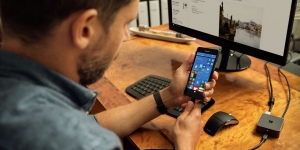
De ce computerul nu vede telefonul prin USB?
Când operați smartphone -uri moderne, situațiile se întâmplă adesea atunci când aceste dispozitive trebuie să fie conectate la un computer. Folosind un cablu special, conectăm telefonul la computerul sau laptopul desktop printr -un port USB. Dar, din păcate, un computer nu poate „vedea” întotdeauna un astfel de dispozitiv. De ce se întâmplă acest lucru și cum să rezolvi o astfel de problemă, vom spune în acest articol.
Navigare
- Instalarea protocolului MTP
- Înlocuirea cablului
- Schimbați modul de utilizare a dispozitivului
- Schimbarea portului
- Înlocuirea cuibului
- Rulați la setările din fabrică
- Instalarea șoferului și
- Putere de putere
- Setări smartphone
- Verificarea virușilor
- Concluzie
- Video: Ce să faci dacă telefonul nu vede un telefon USB?
Privind în viitor, trebuie să spun că acest articol va lua în considerare conexiunea smartphone -ului pe sistemul de operare Android (ca cel mai popular). Și Windows 7, din aceleași motive, a fost selectat ca un sistem de operare al unui computer.
Înainte de a rezolva problema de mai sus, este necesar să răspundeți la mai multe întrebări:
- Smartphone -ul dvs. a avut un computer la următoarea conexiune sau conectați un telefon nou
- Ați făcut modificări cu telefonul (modificare manuală a firmware -ului, actualizarea online a sistemului etc.)
- Ați efectuat acțiuni cu sistemul de operare computer?
- Răspunsurile la aceste întrebări vor ajuta la aflați motivul problemei și posibilitatea soluției sale „nedureroase”.
Foarte des, sistemul de operare al computerului nu poate determina noul dispozitiv. În cazul dvs., acesta este un smartphone care este conectat la un computer pentru prima dată. În același timp, vechiul smartphone se conectează cu ușurință și „citește” ferestrele.
Instalarea protocolului MTP
Pe vechiul sistem de operare Windows XP pentru a conecta smartphone -urile și alte alte dispozitive externe printr -un port USB, trebuie să instalați protocolul MTP (Protocol de transfer media). Acest protocol poate fi descărcat de pe site -ul oficial Microsoft. După instalarea MTP, smartphone -ul trebuie să determine Windows.
În sistemele de operare mai moderne de la Microsoft, acest protocol este preinstalat. Aceasta înseamnă că cel mai probabil problema nu este în ea. Deci, trebuie să căutați o altă soluție.
IMPORTANT: Un dispozitiv (smartphone, tabletă etc.) cu o parolă blocată sau o cheie grafică nu poate fi conectat la un computer și să vadă fișierele care se află în el. Pentru a le „vedea”, este necesar să se deblocheze Gadzhet.
Înlocuirea cablului
Conectăm smartphone -ul și vedem ce se întâmplă. Dacă nu există modificări, atunci cazul poate fi în eșecul cablului, conform căruia dispozitivul este conectat prin portul USB la computer. Puteți rezolva o astfel de problemă cu o simplă înlocuire a cablului deteriorat.
Schimbați modul de utilizare a dispozitivului
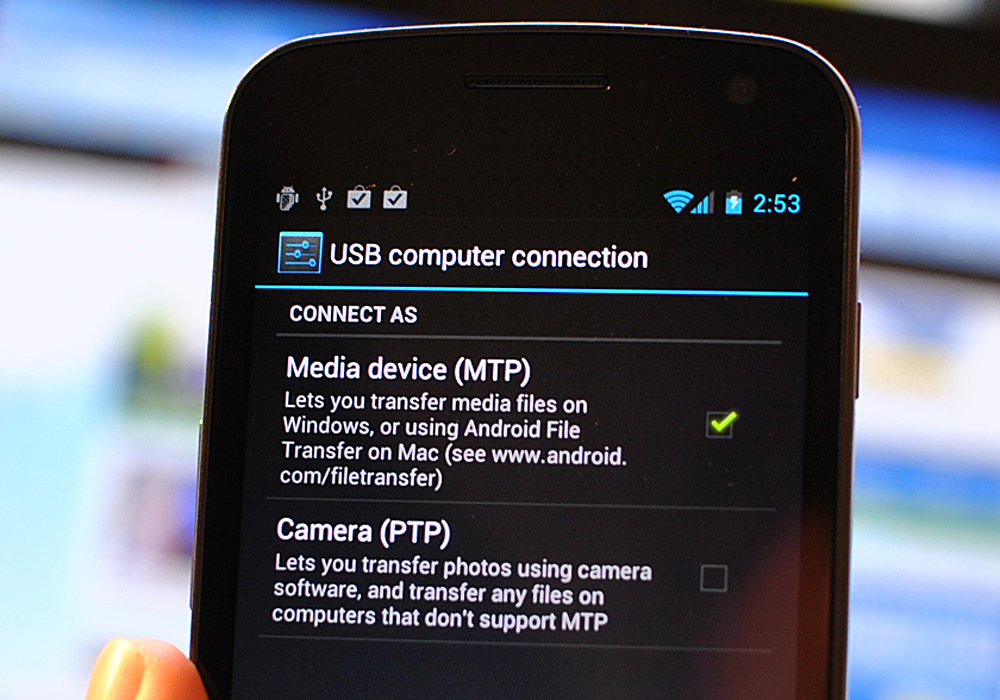
Dacă sunteți sigur că totul este în ordine cu cablul (conectat un alt dispozitiv și computerul l -a văzut), atunci acordați atenție zonei notificărilor smartphone -ului conectat. Ar trebui să indice ce dispozitiv este utilizat smartphone -ul de computer.
Poate fi:
- Încărcător
- Cameră (PTP)
- Modem USB
- Dispozitiv de stocare a datelor
Pentru ca computerul să „vadă” smartphone -ul, trebuie să selectați un dispozitiv de stocare a datelor (uneori numit „Transfer de fișiere”). Când alegeți această secțiune, smartphone -ul dvs. ar trebui să apară în conductorul Windows.
Dacă smartphone -ul dvs. funcționează pe versiunea veche a Android, atunci experimentați cu comutarea acestor moduri și găsiți -l pe cel de care aveți nevoie.
Schimbarea portului
Au încercat totul, dar smartphone -ul se încarcă doar, dar nu se afișează în computer? Încercați să lipiți cablul într -un alt port USB. Schimbarea de la USB 3.0 la USB 2.0 rezolvă adesea problema.
Înlocuirea cuibului
Mai rău, dacă problema nu se află în eroarea hardware și nu în eșecul cablului, ci în eșecul cuibului smartphone -ului. Problema va trebui rezolvată folosind centrul de service. Aici trebuie să înțelegeți că eșecul cuibului nu afectează întotdeauna posibilitatea încărcării dispozitivului. Dar o astfel de defalcare poate afecta conexiunea la computer.
Rulați la setările din fabrică
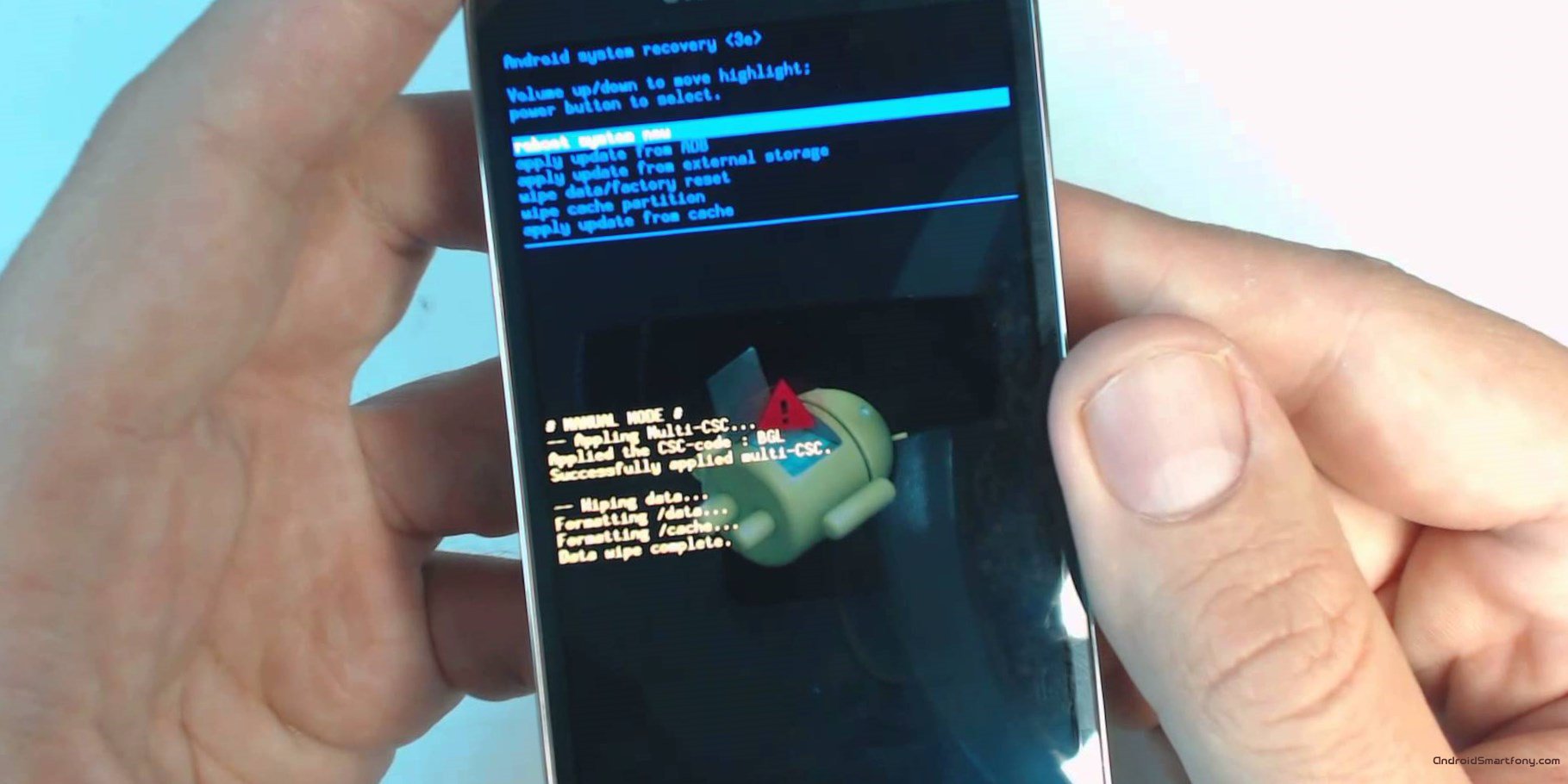
Pentru a vă asigura că smartphone -ul funcționează în modul „standard”, încercați să îl conectați la un alt computer. Dacă nu aveți unul acasă, du -te la prietenii tăi și fă -o. Dacă nu au reușit să facă smartphone -ul să poată decide computerul, atunci cel mai probabil problema din sistemul de operare Android al smartphone -ului dvs. O posibilă soluție este o derulare la setările din fabrică.
Instalarea șoferului și
Dacă un alt computer „a văzut” smartphone -ul, atunci probabil că sistemul dvs. de operare nu are driverul potrivit. Smartphone -urile moderne sunt vândute cu un disc pe care sunt înregistrate toate driverele și programele necesare pentru lucrul cu un smartphone.
Dacă nu aveți un astfel de disc, puteți găsi programul potrivit sau driverul pe site -ul dezvoltatorului dispozitivului dvs.
Putere de putere
Dacă computerul nu vede un smartphone sau un alt dispozitiv conectat la acesta printr -un port USB, atunci destul de des problema constă în puterea unor astfel de porturi. Mergem la „Manager de dispozitive”, găsim portul folosit și selectăm „Managementul puterii”. Dacă este activat „Permiteți oprirea dispozitivului să economisească electricitatea”, atunci scoatem cutia din acest mod.
Setări smartphone
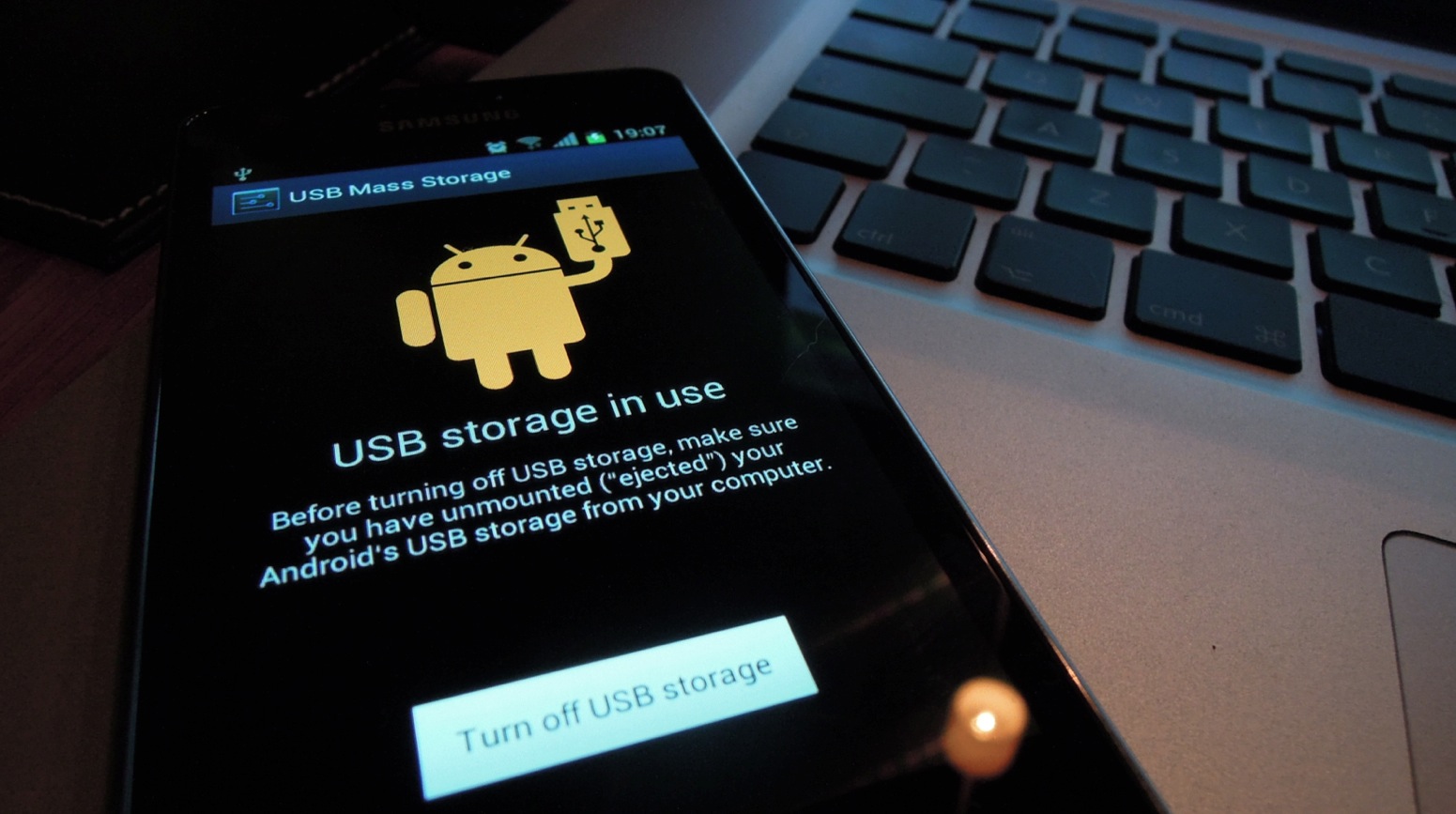
În unele modele de smartphone -uri care lucrează la sistemul de operare Android, modul de sincronizare poate fi dezactivat în mod implicit. În acest caz, va trebui să fie activat manual.
Pentru a facilita sincronizarea unui smartphone cu un computer, puteți descărca și instala o aplicație gratuită MyPhoneExplorer. Folosind acest program, puteți conecta un smartphone la un computer nu numai prin porturi USB, ci și Bluetooth și Wi-Fi.
Verificarea virușilor
Infecția sistemului de operare a computerului cu viruși poate afecta, de asemenea, sincronizarea corectă a dispozitivelor externe cu un computer. Pentru a verifica sistemul dvs. pentru programe rău intenționate, trebuie să utilizați antivirus cu bazele actuale. Dacă găsește fișiere infectate în sisteme responsabile de sincronizarea dispozitivelor externe și le elimină fără posibilitatea tratamentului, atunci cel mai probabil va trebui să reinstalați Windows pentru a rezolva problema descrisă.
Concluzie
Dacă toate metodele descrise în acest articol nu au ajutat la conectarea smartphone -ului la computer, atunci trebuie să înțelegeți de ce apare o astfel de problemă. Dacă smartphone -ul dvs. nu vede nici alte computere, atunci duceți -l la centrul de service și descrieți -le specialiștilor esența problemei. Dacă problema este în computer și nici una dintre acțiunile de mai sus nu ajută, atunci rămâne doar să reinstalați Windows.