

Cum să activați și să configurați laptopul Wi-Fi?
Acest articol vă va spune despre modalitățile de a include și configura rețeaua Wi-Fi de pe laptop.
Navigare
- Este posibil să porniți Wi-Fi pe un laptop folosind un buton?
- Pornirea Wi-Fi prin butoane rămâne nereușită, ce să faci?
- Cum să configurați Wi-Fi pe un laptop Windows 7?
- Ce trebuie făcut pentru a verifica dacă există un șofer pe un laptop?
- VIDEO: Cum să activați și să dezactivați rețeaua wireless Wi-Fi?
În acest articol vom spune următoarele: Cum să activați și să configurați Wi-Fi pe un laptop?

De obicei, includerea rețelei wireless Wi-Fi durează doar câteva secunde, dar dacă ați cumpărat un laptop nou, atunci este puțin probabil ca este posibil să o activați în câteva secunde. La urma urmei, după cum știți, fiecare producător dorește să -și facă propriile ajustări și inovații și face acest lucru printr -o schimbare a designului, a stilului, precum și a locației tastelor și butoanelor.
Este posibil să porniți Wi-Fi pe un laptop folosind un buton?
Desigur, este posibil, iar acest lucru se face cu un singur clic pe tastă și care este exact este necesar să apăsați pentru aceasta, depinde de producător acest model de laptop.
Dar am oferit o listă cu cei mai populari producători, precum și opțiuni de incluziune Wi-Fi:
- Asus - Rețeaua wireless este activată și dezactivată prin combinarea tastelor FN + F2
- Pe laptopuri de la producători Acer și Packard Bell Acest lucru se poate face folosind o combinație de taste FN + F3
- HP - Pornirea și deconectarea rețelei wireless se realizează printr -un buton tactil, care arată antena, dar unele modele necesită clic pe clic FN + F12
- Lenovo -Ați să porniți și să dezactivați Wi-Fi prin combinația de chei FN + F5
- Samsung - Poate fi activat folosind o combinație de taste FN + F9sau FN + F12
Dar totuși există modele care au propriul buton special pentru activarea și deconectarea Wi-Fi. Prin urmare, dacă combinațiile de cheie de mai sus nu v-au ajutat, atunci ar trebui să citiți instrucțiunile pentru utilizarea laptopului dvs., unde metodele de incluziune Wi-Fi vor fi descrise în mod clar.
Pornirea Wi-Fi prin butoane rămâne nereușită, ce să faci?

Dacă ați investigat toate butoanele de pe laptop sau nu ați găsit butonul corespunzător pentru pornirea și deconectarea rețelei wireless Wi-Fi, este probabil ca această operație de pe modelul laptopului dvs.
Este de obicei localizat în zona finală a laptopului sau pe părțile laterale.
Nu valoreaza nimicCă căutarea unui buton special este de dorit să producă într -o iluminare bună, deoarece este foarte drenat cu culoarea carcasei laptopului sau pentru a face o căutare tactilă, apoi încercați să simțiți butonul cu degetele.
Butonul poate avea o astfel de inscripție ca Fără firsau WlanȘi, în unele cazuri, nu are deloc inscripții.
Atenţie! Inspectați cu atenție întreaga zonă și suprafața laptopului dvs., deoarece acest buton poate fi chiar în cel mai neașteptat loc, de exemplu, dacă modelele de laptop care au un comutator pentru a porni și deconecta rețeaua wireless Wi-Fi sunt sub capacul care Trebuie să fie deschis și dacă laptopul este nou, deșurubați șuruburile, apoi se deschide. Acesta este modul în care producătorii de laptopuri „joacă” mouse -ul cu noi, încercând să ascundă butonul următor și foarte important în funcție.
Cum să configurați Wi-Fi pe un laptop Windows 7?
Înainte de a începe setările, încă merită asigurați -vă că există drivere adecvatecare sunt concepute pentru funcționarea corectă a adaptorului pe sistemul dvs. de operare.
În orice caz, ar trebui să se efectueze o verificare a prezenței unui șofer, chiar și atunci când instalați driverele pe placa de sunet.
Ce trebuie făcut pentru a verifica dacă există un șofer pe un laptop?
- În primul rând, trebuie să mergi la "Panou de control"
- Atunci trebuie să găsiți în listă "Manager de dispozitiv"care este de obicei ascuns în filă „Echipament și sunet”
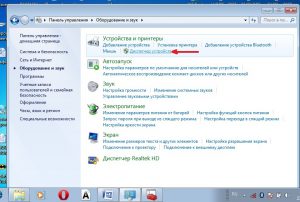
- Acum veți observa că s -a deschis o fereastră cu diverse dispozitive, dar trebuie să găsim și să facem clic pe fila "Adaptoare de rețea". Cu instalarea corectă și corectitudinea software -ului și a driverelor, trebuie să aveți două puncte, și anume Ethernet și Wi-Fi
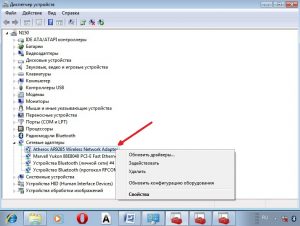
- Dacă pe listă "Adaptoare de rețea" Nu există nici un punct Wififie în fața numelui său, există un semn «!», atunci asta înseamnă doar un lucru pe care îl ai drivere instalate incorect, sau deloc instalate
- Pentru a instala drivere pentru Wifi, Ai nevoie accesați site -ul producătorului laptopului dvs.Și găsiți driverele corespunzătoare acolo.
- A sterge «!» vizavi de șofer, trebuie să faceți clic pe Wi-Fi cu butonul drept al mouse-uluiși apăsați "Bucurați -vă", motivul pentru aceasta va fi faptul că aveți un regim pentru economisirea energiei electrice, în legătură cu care adaptorul nu funcționează
- Puteți dezactiva acest mod folosind parametrul "Gestionare a energiei"unde este necesar scoateți marcajul din punctpe care le veți vedea mai jos
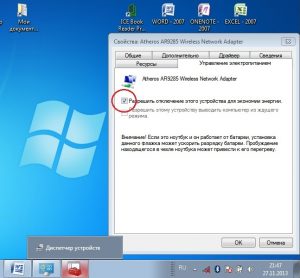
Ei bine, acum totul este în regulă cu șoferii, ceea ce înseamnă că munca lor se va face așa cum ar trebui.
- Acum Întrebarea se referă la includerea adaptorului Wi-Fi. Pentru a -l activa, trebuie să mergeți din nou la "Panou de control", selectați fila "Retea si internet"Și apoi du -te la "Conexiuni de retea"Unde găsim "Conexiune de rețea wireless" și porniți adaptorul folosind butonul din dreapta al mouse -ului
Dacă ați făcut totul bine, atunci în bara de activități veți vedea o imagine sub formă de antene, pe deasupra căreia va fi înfățișat un „fulg de zăpadă”
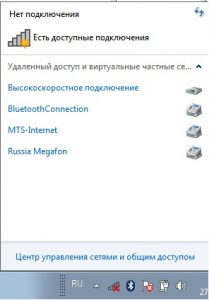
Dacă rețeaua are o protecție a parolei, atunci ea îi va cere să -l prezinte, pentru a vă conecta la el. Numai după introducerea parolei corecte, vă puteți conecta la rețeaua corespunzătoare.
Ei bine, în acest sens vom termina articolul de astăzi, care descrie modalități de a include și configura rețeaua wireless Wi-Fi pe un laptop de la diferiți producători, dar cu sistemul de operare Windows 7.
VIDEO: Cum să activați și să dezactivați rețeaua wireless Wi-Fi?