
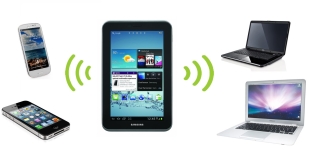
Cum să distribuiți Wi-Fi dintr-o tabletă pe Android? Decizii și instrucțiuni
Vara: Cottage, Soarele și odihna departe de orașul zgomotos pot umbri lipsa internetului. Dar, datorită tehnologiilor 3G și LTE (4G), astăzi puteți utiliza toate „beneficiile civilizației” fără achiziția unui modem special. Dacă doriți să urmăriți meciul Campionatului European de Fotbal nu pe micul ecran al tabletei sau smartphone -ului dvs., ci pe un laptop, pe care l -ați dus și cu dvs. în țară, puteți utiliza decizia de mai jos.
Navigare
Există mai multe moduri de a utiliza o tabletă sau un smartphone bazat pe Android pentru a distribui Internetul pe alte dispozitive. Poate fi utilizat ca Wi-Fi, USB sau Bluetooth Access Point-A Modem. În acest articol, vom locui mai detaliat cu privire la setările punctului de acces Wi-Fi, dar vom vorbi și despre alte soluții.
Creați un punct de acces Wi-Fi pe o tabletă
Distribuția Wi-Fi cu un smartphone sau o tabletă echipată cu o cartelă SIM este o modalitate destul de populară de a transmite internetul pe astfel de dispozitive care nu au capacitatea de a sprijini cardurile SIM. Dacă decideți să creați un punct de acces pentru o rețea Wi-Fi de pe dispozitivul dvs. mobil, trebuie să înțelegeți că, în acest caz, trebuie să alegeți un tarif nelimitat pentru internet de la operatorul de celule.
- Mergem la "Setări"Facem clic "Mai mult" Și alege „Mod de modem”
- Traducem folosind un glisor „Punctul de acces Wi-Fi” În modul activ
- Mergem la „Setări ale punctului de acces Wi-Fi” și selectați tipul de protecție "WPA PSK"
- Am setat parola
- Dacă nu vă este teamă că cineva se poate conecta la Wi-Fi-ul dvs., puteți opri protecția
- Introduceți numele rețelei. Este necesar să -l alegeți din lista de rețele
La final, nu uitați să apăsați conservarea. Toate Wi-Fi au fost create.
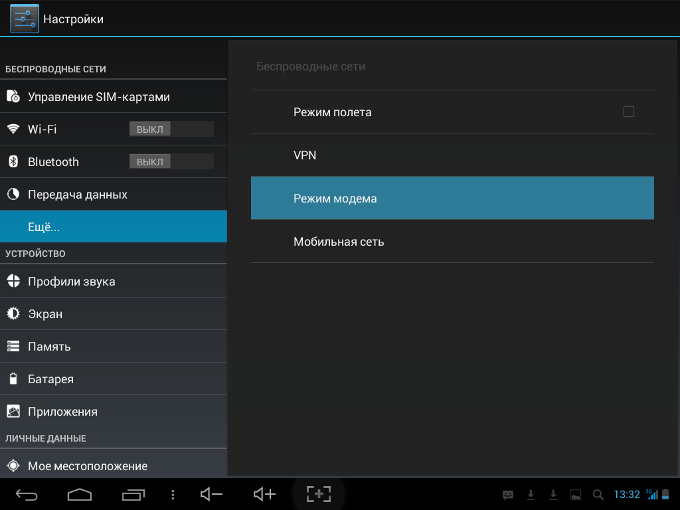
Am configurat parametrii Wi-Fi
Pe unele dispozitive care rulează sistemul de operare Android, funcția „Determinarea automată a punctului de acces” este activă. Ea deconectează distribuția internetului după un timp. Acest lucru este foarte incomod dacă decideți să vă îndepărtați de dispozitivul cu care acceptați internetul, iar atunci doriți să îl acceptați din nou, va trebui să activați Wi-Fi în punctul de acces.
Pentru a dezactiva această funcție, trebuie să accesați setările punctului de acces și să dezactivați această funcție. Pe unele dispozitive trebuie să alegeți „Întotdeauna activat”.
Ne conectăm la Wi-Fi distribuit
După ce punctul nostru de acces Wi-Fi este configurat, trebuie să vă conectați la acesta de pe dispozitivul de la care doriți să primiți internetul. Dacă acesta este un laptop sau un computer desktop cu un receptor Wi-Fi bazat pe Windows, atunci:
- Mergi la "Parametri de rețea" și găsiți o rețea Wi-Fi care a fost înființată
- Faceți clic pe „Conectați” și introduceți parola (dacă este necesar)
- Dacă totul s -a făcut corect, atunci rețeaua pe care ați ales -o va avea statut "Conectat"
- Puteți merge la browser și puteți folosi internetul Wi-Fi nelimitat
Important: Nu toate tarifele operatorilor de telefonie mobilă pot fi utilizate pentru a se transforma pentru a transforma 3G sau 4G Comunicări în conexiunea Wi-Fi pentru alte dispozitive. Tarif atât de popular de la MTS SMART NONSTOP Blochează un astfel de acces. Și când folosiți tariful de la Yota Viteza scade la valori minime. Prin urmare, înainte de a crea rețeaua wireless în felul de mai sus, specificați capacitățile tarifului dvs.
Alte moduri: modem USB- și Bluetooth
Pe lângă distribuirea internetului prin intermediul conexiunii Wi-Fi, în acest scop puteți utiliza Bluetooth conectați sau utilizați un dispozitiv mobil ca Modem USB. Această utilizare a unui smartphone sau tabletă cu o cartelă SIM pentru distribuirea internetului este, de asemenea, foarte ușor de configurat.
Folosim tableta ca modem Bluetooth
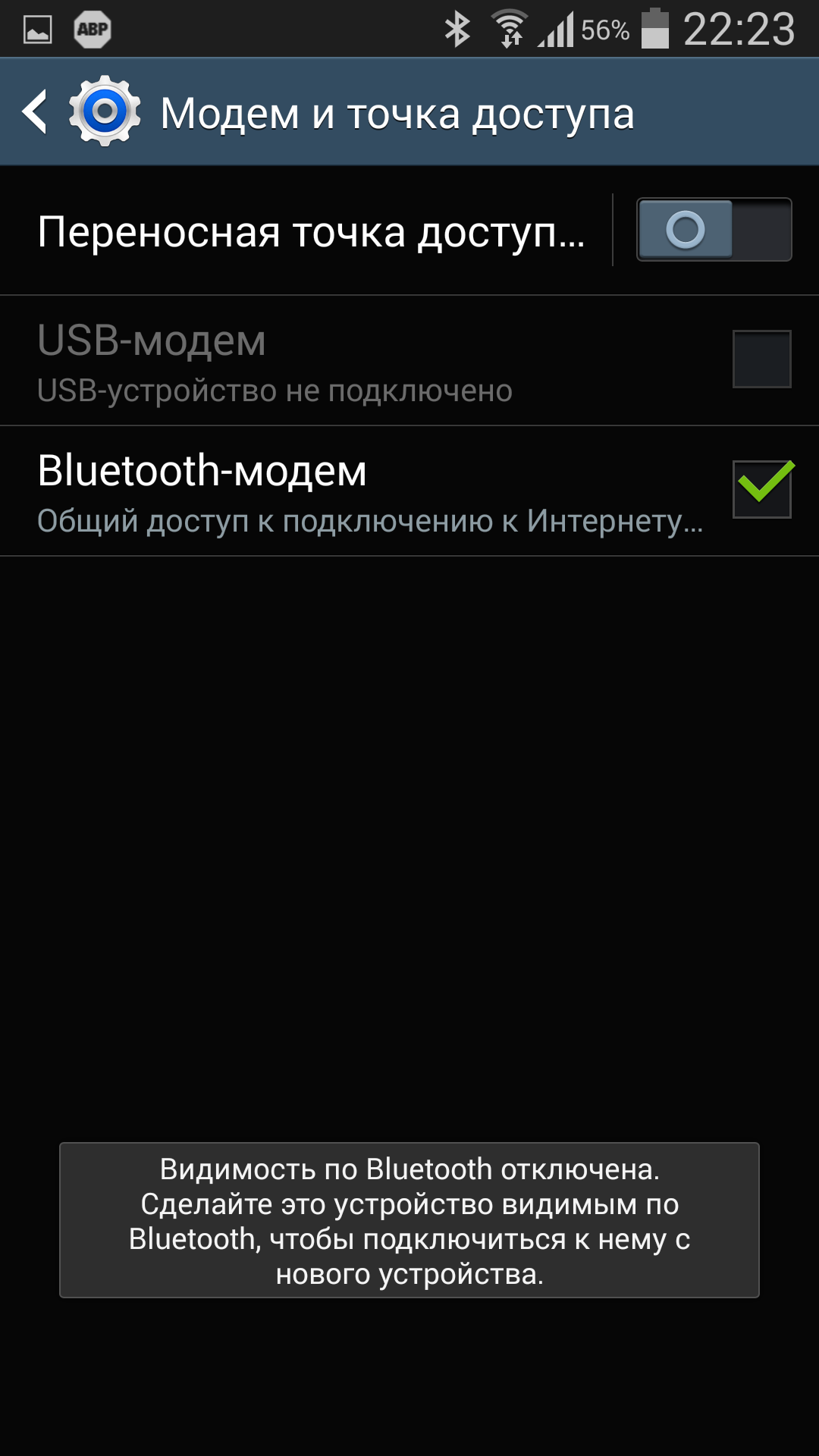
- Mergem la "Setări", capitolul "Mai mult. . . Și porniți „Mod de modem”. Atunci alegem că nu „Punctul de acces Wi-Fi”, A Modem Bluetooth
- Activăm interfața Bluetooth în dispozitivul pe care doriți să acceptați internetul și căutați dispozitive din apropiere cu Bluetooth. Când găsește dispozitivul dvs. mobil, sincronizați -le și dați permisiunea de a utiliza dispozitivul ca un modem Bluetooth
- Apoi mergem pe un laptop sau un computer desktop în secțiune "Dispozitive și imprimante" și selectați (cu butonul din dreapta, apelați meniul contextual) "Conectați -vă prin" — "Punct de acces". Și alegeți un modem Bluetooth
IMPORTANT: Conform programului Speedtest Cea mai mare viteză de transfer de date garantează conexiunea Wi-Fi. Pe locul doi este modemul USB, iar Bluetooth este conexiunea doar pe locul trei. Mai mult, decalajul cu al doilea este semnificativ.
Folosim tableta ca modem USB
- Un smartphone sau o tabletă poate fi conectat direct la un computer sau laptop și utilizat ca modem USB. Pentru a face acest lucru, îl conectăm la orice port USB și așteptăm până când sistemul de operare va detecta dispozitivul
- Sistemele moderne de operare Windows sunt capabile să instaleze dispozitivele externe ale driverului necesare pentru funcționarea normală a dispozitivelor externe. Dar, dacă acest lucru nu se întâmplă, este necesar să le instalați mai întâi pe cont propriu
- Activăm modul modem USB în setările tabletei. Sistemul de operare al computerului va crea o nouă conexiune. Îl activăm în secțiune "Conexiuni de retea". Mergem la browser și folosim internetul
Important: După cum am menționat mai sus, conexiunea USB pierde prin viteza unei conexiuni Wi-Fi. Dar, în același timp, este mai eficient din punct de vedere energetic. În plus, viteza unei astfel de conexiuni este afectată de cablul folosit pentru conectarea dispozitivului extern (modem) și a computerului. În acest scop, este mai bine să folosiți cablul care a fost vândut complet cu gadgetul dvs.