
Setări rapide personalizate - Adăugați propriile noastre elemente la panoul de setări rapide Android
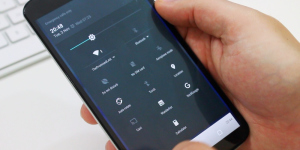
Panoul de setări rapide cauzate de o schimbare a perdelei superioare în jos este o parte importantă a interfeței smartphone -ului și a tabletelor de pe sistemul de operare Android. Acest meniu conține toate funcțiile cele mai necesare și importante ale gadgetului dvs. Odată cu lansarea Android 6.0 Marshmallow, dezvoltatorul „a permis” utilizatorilor să schimbe și să completeze conținutul acestui panou cu elementele lor.
Panoul de setări rapide cauzate de o schimbare a perdelei superioare în jos este o parte importantă a interfeței smartphone -ului și a tabletelor de pe sistemul de operare Android. Acest meniu conține toate funcțiile cele mai necesare și importante ale gadgetului dvs. Cu ieșirea Android 6.0 Marshmallow Dezvoltatorul „a permis” utilizatorilor să schimbe și să completeze conținutul acestui panou cu elementele lor.
Acest panou convenabil a apărut în a cincea versiune a Androidului. Cu ajutorul său, vă puteți conecta la Wi-Fi în câteva clicuri, puteți activa și dezactiva ecranul pentru ecran și pentru a facilita accesul la multe alte funcții și capabilități. Dar, dacă aveți nevoie de acces la o aplicație care nu se află sub „perdea” sau instalați eticheta site -ului dvs. preferat acolo, acum este posibil să o faceți. În același timp, root-dreapta nu este necesară și alte capacități avansate ale smartphone-ului dvs.
O astfel de personalizare a fost posibilă datorită faptului că dezvoltatorii sistemului de operare Android i -au adăugat o funcție Sistem UI Tuner. În momentul adăugării sale, era experimental. Înainte de a utiliza aplicația Setări rapide personalizate Trebuie să accesați setările dispozitivului. Selectați elementul "Setari aditionale" Și activează funcția de mai sus. Acum puteți adăuga pictograma oricărei aplicații la panoul de acces rapid.
Funcția descrisă vă permite să porniți și să dezactivați afișarea diferitelor elemente în panoul de pornire rapidă. Puteți adăuga chiar și indicatorul de încărcare a bateriei afișat ca procent. Și pentru aceasta nu trebuie să instalați aplicații suplimentare.
Și pentru a adăuga elementele dvs. la aplicație pentru a instala aplicația în panoul de pornire rapidă Setări rapide personalizate. Pentru a face acest lucru, trebuie să faceți clic pe pictogramă Sistem UI Tuner. În proiectantul de setări rapide care apare, puteți alege locația pentru fiecare element și să o adăugați. Pentru a face acest lucru, trebuie să alegeți opțiunea "Adăugați un buton de acces rapid". Apoi puteți crea o pictogramă nouă.
Pentru fiecare ecuson nou, puteți seta un nume și puteți alege aspectul acestuia. Dacă setul standard de pictograme pentru ecusoanele dvs. pentru panoul de pornire rapid nu este suficient, puteți cumpăra o versiune pro-versiuni Setări rapide personalizate. În plus față de pachete suplimentare de pictograme care utilizează această versiune a aplicației, puteți seta timpul deplasării lor automate. O soluție destul de interesantă pentru dezvoltatori. Este păcat că a plătit.
Puteți seta butonul Nume, alunecând prin secțiunea „Butonul de traducere”. Există o remarcă foarte importantă. Fiecare buton ar trebui să aibă propriul său număr de serie în format CustomTilex. X este numărul butonului. Numărătoarea inversă începe de la zero. Prin urmare, primul buton va avea un nume CustomTile0.
După ce dați butonului un nume pe care îl puteți „citi” funcția poate seta locația. Dar asta nu este totul. Panoul de acces rapid de care aveți nevoie este încă afișat doar în proiectantul acestei funcții. Și pentru lovitura sa „sub perdea”, este necesar să se efectueze mai multe acțiuni.
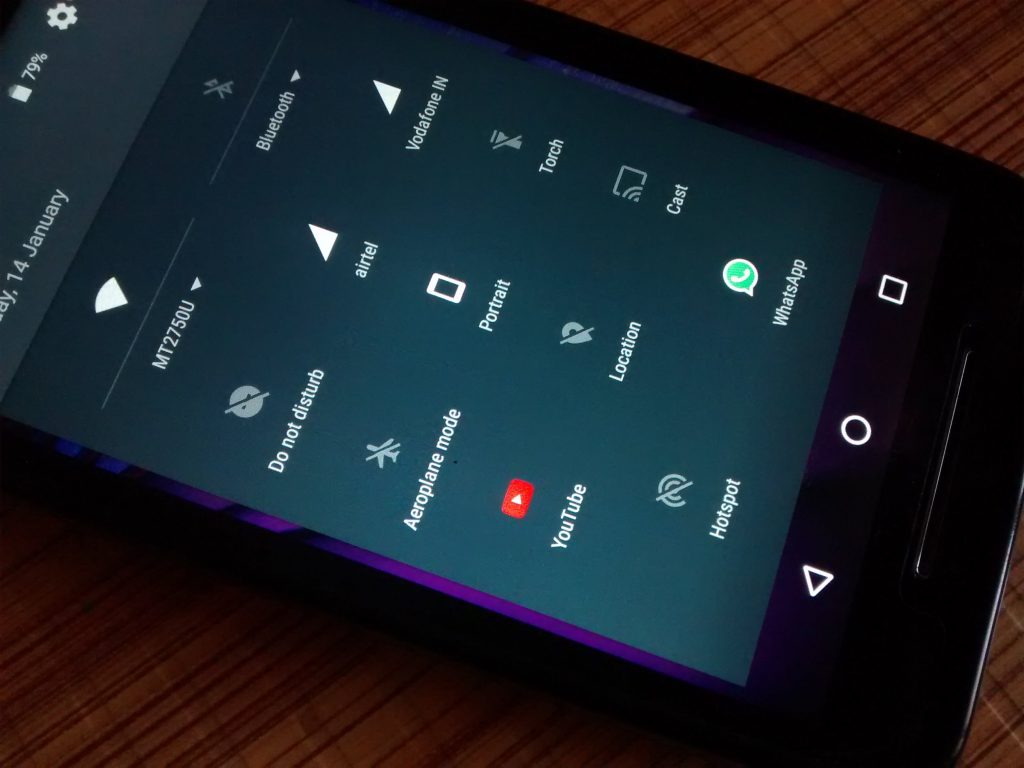
Mergem din nou la aplicație Setări rapide personalizate și setați steagul în articol „Am făcut asta”. Atingeți Continua ("Continuare"). Iar ecranul Setări ecran ar trebui să se încarce. Trebuie să -i întrebi un nume „normal”. Pe baza pictogramei în care aplicația adăugați la panoul de pornire rapidă setați numele.
Apoi trebuie să setați pictograma. Alegeți cele mai potrivite pentru aplicația dvs.
Următorul pas este să setați acțiunea atunci când este apăsat pe pictogramă. Aici puteți alege lansarea aplicației dacă doriți să adăugați pictograma aplicației „sub perdea”. Dar, puteți adăuga și un link la pagina de internet. Atunci acțiunea unui alunecare la pictogramă va fi trecerea la adresa URL.
Lansarea aplicației în timpul papucilor este setată de pictogramă folosind Aplicație de lansare. După alegerea acestei secțiuni, trebuie să selectați o aplicație care va fi apelată de la instalată pe dispozitivul dvs.
După ce toate acțiunile sunt finalizate, trebuie să faceți clic pe butonul care confirmă toate acțiunile anterioare. Acum puteți deschide un panou de acces rapid și puteți vedea o nouă pictogramă care a apărut acolo.
O caracteristică importantă a aplicației Setări rapide personalizate Este faptul că practic nu cheltuie resursele bateriei. Dezvoltatorul asigură că nu au existat conflicte cu alte aplicații. Această aplicație poate lucra și pe Android, mai tânără decât Marshmallow. Dar, în același timp, trebuie să obțineți o rădăcină corectă.
Posibilități:
- Adăugarea plăcilor personalizate într -o formă standard fără modificări de interfață
- Pictograme alternative (1.200 -in, suport al treilea -part și pictograme din aplicațiile instalate)
- Nu folosește energie suplimentară a bateriei.
- Acțiuni pentru atingere scurtă și lungă
- Lansarea rapidă a aplicațiilor
- Sincronizarea și suportul IFTT
- Deschiderea unei adrese URL dată
- Activarea anumitor setări (Bluetooth, Wi-Fi și altele)
 Descărcați setări rapide personalizate cu Play Market