

Bagaimana cara mengaktifkan dan mengonfigurasi laptop Wi-Fi?
Artikel ini akan memberi tahu Anda tentang cara untuk memasukkan dan mengonfigurasi jaringan Wi-Fi di laptop.
Navigasi
- Apakah mungkin untuk menyalakan Wi-Fi di laptop menggunakan tombol?
- Menyalakan Wi-Fi melalui tombol tetap tidak berhasil, apa yang harus dilakukan?
- Bagaimana cara mengkonfigurasi Wi-Fi pada laptop Windows 7?
- Apa yang perlu dilakukan untuk memeriksa apakah ada pengemudi di laptop?
- Video: Bagaimana cara mengaktifkan dan menonaktifkan jaringan nirkabel Wi-Fi?
Dalam artikel ini kita akan memberi tahu yang berikut: Bagaimana cara mengaktifkan dan mengonfigurasi Wi-Fi di laptop?

Biasanya, dimasukkannya jaringan nirkabel Wi-Fi hanya membutuhkan beberapa detik, tetapi jika Anda membeli laptop baru, maka tidak mungkin dimungkinkan untuk menyalakannya dalam beberapa detik. Lagi pula, seperti yang Anda ketahui, masing -masing pabrikan ingin melakukan penyesuaian dan inovasi sendiri, dan melakukan ini melalui perubahan dalam desain, gaya, serta lokasi kunci dan tombol.
Apakah mungkin untuk menyalakan Wi-Fi di laptop menggunakan tombol?
Tentu saja itu mungkin, dan ini dilakukan hanya dengan satu klik pada kunci, dan yang sebenarnya itu perlu untuk ditekan untuk ini, tergantung pada produsen Model laptop ini.
Tapi kami telah memberikan daftar produsen paling populer, serta opsi inklusi Wi-Fi:
- Asus - Jaringan nirkabel dihidupkan dan dinonaktifkan dengan menggabungkan kunci Fn + f2
- Tentang laptop dari produsen Acer dan Packard Bell Ini dapat dilakukan dengan menggunakan kombinasi kunci Fn + f3
- Hp - Menghidupkan dan memutuskan sambungan jaringan nirkabel dilakukan dengan tombol sentuh, yang menunjukkan antena, tetapi beberapa model memerlukan klik FN + F12
- Lenovo -Anda dapat menghidupkan dan menonaktifkan Wi-Fi melalui kombinasi kunci Fn + f5
- Samsung - Dapat dihidupkan menggunakan kombinasi kunci Fn + f9atau FN + F12
Tapi masih ada model yang memiliki tombol khusus untuk menyala dan memutuskan Wi-Fi. Oleh karena itu, jika kombinasi kunci di atas tidak membantu Anda, maka Anda harus membaca instruksi untuk menggunakan laptop Anda, di mana metode inklusi Wi-Fi dengan jelas akan dijelaskan.
Menyalakan Wi-Fi melalui tombol tetap tidak berhasil, apa yang harus dilakukan?

Jika Anda menyelidiki semua tombol di laptop Anda atau tidak menemukan tombol yang sesuai untuk menyala dan melepaskan jaringan Wi-Fi Wireless, kemungkinan operasi ini pada model laptop Anda dapat dilakukan dengan mengganti tombol khusus.
Biasanya terletak di area akhir laptop, atau di samping.
Perlu dicatatBahwa pencarian untuk tombol khusus diinginkan untuk diproduksi dalam pencahayaan yang baik, karena sangat terkuras dengan warna kasing laptop, atau untuk melakukan pencarian sentuhan, kemudian cobalah untuk merasakan tombol dengan jari Anda.
Tombol dapat memiliki prasasti seperti Nirkabelatau WLAN, dan dalam beberapa kasus tidak memiliki prasasti sama sekali.
Perhatian! Periksa secara menyeluruh seluruh area dan permukaan laptop Anda, karena tombol ini bahkan dapat berada di tempat yang paling tidak terduga, misalnya, jika model laptop yang memiliki sakelar untuk menghidupkan dan memutuskan sambungan jaringan nirkabel Wi-Fi berada di bawah tutup yang itu tutupnya itu yang tutupnya itu yang tutupnya itu yang tutupnya itu yang tutupnya itu yang tutupnya Harus dibuka, dan jika laptop baru, maka lepaskan baut, lalu buka. Beginilah cara produsen laptop "mainkan" mouse bersama kami, mencoba menyembunyikan tombol berikutnya dan sangat penting dalam fungsi.
Bagaimana cara mengkonfigurasi Wi-Fi pada laptop Windows 7?
Sebelum memulai pengaturan, itu masih layak pastikan ada pengemudi yang tepatyang dirancang untuk operasi adaptor yang benar pada sistem operasi Anda.
Cek untuk keberadaan pengemudi harus dilakukan dalam hal apa pun, bahkan ketika Anda memasang driver pada kartu suara.
Apa yang perlu dilakukan untuk memeriksa apakah ada pengemudi di laptop?
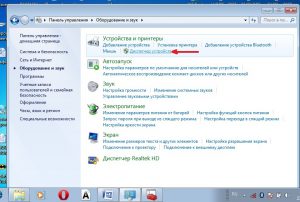
- Pertama -tama, Anda harus pergi ke "Panel kendali"
- Maka Anda perlu menemukan dalam daftar "Pengaturan perangkat"yang biasanya disembunyikan di tab "Peralatan dan suara"
- Sekarang Anda akan melihat bahwa jendela dengan berbagai perangkat telah dibuka, tetapi kita perlu menemukan dan mengklik tab "Adapter Jaringan". Dengan instalasi dan kebenaran perangkat lunak dan driver yang benar, Anda harus memiliki dua poin, yaitu Ethernet dan Wi-Fi
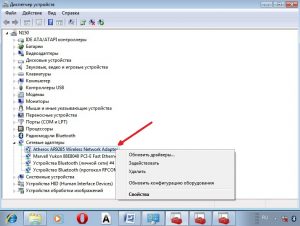
- Jika ada dalam daftar "Adapter Jaringan" tidak ada gunanya WifiEntah di seberang namanya ada tanda «!», maka ini hanya berarti satu hal yang Anda miliki driver yang diinstal secara tidak benar, atau tidak diinstal sama sekali
- Untuk menginstal driver Wifi, Anda butuhkan pergi ke situs produsen laptop AndaDan temukan driver yang sesuai di sana.
- Untuk menghapus «!» Di seberang pengemudi, Anda harus mengklik di Wi-Fi dengan tombol mouse kanandan tekan "Menikmati", alasan untuk ini adalah fakta bahwa Anda memiliki rezim untuk menghemat listrik, sehubungan dengan mana adaptor tidak berfungsi
- Anda dapat menonaktifkan mode ini menggunakan parameter "Manajemen daya"jika perlu hapus tanda dari titikyang akan Anda lihat di bawah
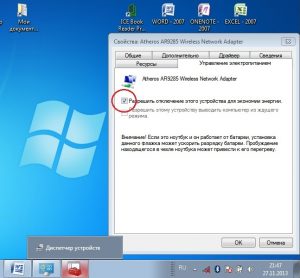
Nah, sekarang semuanya baik -baik saja dengan pengemudi, yang berarti pekerjaan mereka akan dilakukan sebagaimana mestinya.
- Sekarang pertanyaannya menyangkut dimasukkannya adaptor Wi-Fi. Untuk menyalakannya, Anda harus pergi lagi "Panel kendali", pilih tab "Jaringan dan Internet"dan kemudian pergi ke "Koneksi jaringan"Di mana kami menemukan "Koneksi Jaringan Nirkabel" dan nyalakan adaptor menggunakan tombol mouse kanan
Jika Anda melakukan semuanya dengan benar, maka di bilah tugas Anda akan melihat gambar dalam bentuk antena, di atasnya "kepingan salju" akan digambarkan
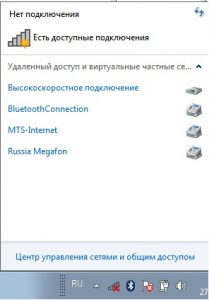
Jika jaringan memiliki perlindungan kata sandi, lalu dia akan memintanya untuk memperkenalkannya, untuk menghubungkannya. Hanya setelah memasukkan kata sandi yang benar, Anda dapat terhubung ke jaringan yang sesuai.
Nah, dalam hal ini kita akan menyelesaikan artikel hari ini, yang mana menjelaskan cara untuk memasukkan dan mengatur jaringan nirkabel Wi-Fi pada laptop dari produsen yang berbeda, tetapi dengan sistem operasi Windows 7.
Video: Bagaimana cara mengaktifkan dan menonaktifkan jaringan nirkabel Wi-Fi?