
Bagaimana cara mengaktifkan jaringan nirkabel laptop windows 8? Bagaimana cara mendistribusikan Wi-Fi dari laptop Windows 8?
Artikel ini menunjukkan metode menghubungkan ke jaringan nirkabel Windos 8
Navigasi
- Bagaimana cara terhubung ke titik akses Wi-Fi di Windows 8?
- Apa arti "Snowflake" yang disebut SO?
- Untuk alasan apa WiFi dapat bekerja di Windows 8?
- Apa yang bisa menjadi Palang Merah di Taskbar?
- Bagaimana cara mengetahui apakah driver diinstal untuk adaptor Wi-Fi?
- Video: Bagaimana cara menyalakan jaringan Wi-Fi di laptop Windows 8?
Artikel ini akan memberi tahu Anda tentang cara Terhubung ke Titik Akses Wi-Fi Anda di Windows 8, Dan bagaimana cara mengkonfigurasinya.
Jika kita berbicara tentang apakah ada perbedaan dalam proses saat menghubungkan ke titik akses apa pun di Windows 7 dan Windows 8, kita dapat dengan yakin mengatakan bahwa tidak ada. Lagi pula, banyak sistem operasi Windows yang mungkin diperhatikan, perbedaan antara tujuh dan delapan hanya untuk mengubah awal, menambah dan mendukung DirectX 11, serta beberapa parameter yang terkait dengan gaya.
Tetapi tidak peduli bagaimana, tanpanya, itu tidak berhasil, banyak pengguna masih memiliki masalah di tempat "bahkan" seperti yang mereka katakan. Penyebab yang mungkin terjadi adaptor yang tidak berfungsi, karena kurangnya paket driver yang diperlukan, dan karenanya kesimpulan bahwa Wi-Fi tidak akan berfungsi. Tetapi penyakit yang paling sakit di Windows 8 adalah untuk semua status yang akrab dari jaringan nirkabel "Terbatas".
Bagaimana cara terhubung ke titik akses Wi-Fi di Windows 8?
Mari kita lihat opsi ketika semuanya diinstal dengan benar dan benar di komputer Anda, dan sekarang kita berbicara tentang driver untuk modul jaringan nirkabel.
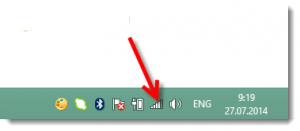
Jika semua ini dilakukan dan pengemudi tersebut dibuat, maka status koneksi akan memiliki gambar seperti itu. Kehadiran SO yang disebut "Kepingan salju"
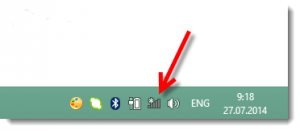
Apa yang disebut SO "kepingan salju"?
Ini hanya berarti bahwa komputer/laptop Anda saat ini memiliki kemampuan untuk terhubung ke salah satu titik akses, yaitu, melihat dan menangkap sinyal mereka.
- Klik ikon dengan kepingan salju dan Anda akan melihat daftar jaringan yang tersedia untuk koneksi. Pilih Titik Akses Anda, lalu klik "Menghubung", sekarang perlu memasukkan kata sandi pelindung, yang merupakan pencegahan dari penetrasi orang asing ke dalam jaringan, dan sekarang kita klik "Lebih jauh"
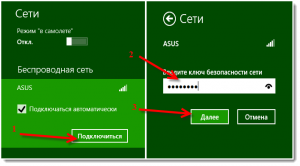
- Saat memunculkan permintaan untuk penggunaan bersama jaringan Anda, tolak, karena aktivasi akses umum akan berfungsi sebagai penetrasi ke jaringan Anda
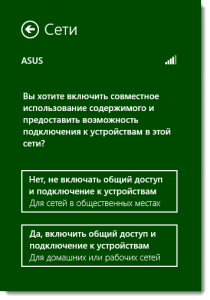
- Setelah koneksi yang berhasil ke titik akses Anda, Anda akan melihat bahwa status koneksi telah memperoleh warna putih aktif, dan sinyal komunikasi berkurang di beberapa titik
Nah, sekarang Anda adalah pengguna lengkap internet Anda!
Untuk alasan apa WiFi dapat bekerja di Windows 8?
Nah, mari kita pertimbangkan alasannya karena Anda mungkin tidak terhubung ke titik akses Anda.
Dirimu sendiri Masalah yang sakit saat menghubungkan ke titik akses apa pun adalah pemberitahuan bahwa tidak mungkin untuk terhubung ke jaringan ini.
Atau masalahnya akan disebabkan oleh fakta bahwa jaringan nirkabel tidak akan tercermin sama sekali, dan ikon koneksi internet di bilah tugas akan ditampilkan dengan Palang Merah, seperti di bawah ini.
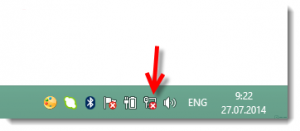
Apa yang bisa menjadi Palang Merah di Taskbar?
- Jika Anda menginstal adaptor Wi-Fi pada prosesor Anda, maka itu artinya tidak bekerja. Jawaban yang sama dapat diberikan laptop yang tidak dapat menemukan titik akses
- Tidak ada driver yang diperlukan yang dirancang untuk pengoperasian Wi-Fi adaptor yang benar, yaitu, komputer atau laptop tidak membongkar dan tidak mengenali adaptor Wi-Fi jika driver yang sesuai tidak diinstal di atasnya
- Tombol sakelar operasi Wi-Fi dapat dengan mudah dinonaktifkan secara kebetulan saat Anda terluka misalnya
- Jika Anda benar -benar tidak menginstal driver untuk menggunakan jaringan nirkabel, maka itu harus segera diinstal. Lagi pula, tidak hari ini, jadi besok pekerjaan jaringan nirkabel di laptop Anda harus dilakukan
Bagaimana cara mengetahui apakah driver diinstal untuk adaptor Wi-Fi?
- Untuk melakukan ini, pergi ke "Panel kendali" dan klik pada tab "Jaringan dan Pusat Kontrol Akses Total"Di mana Anda perlu mengklik "Ubah Pengaturan Adaptor"
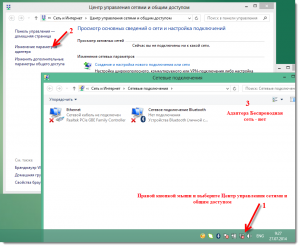
- Jika di tab "Adapter Jaringan", tidak ada adaptor terkait dengan WLAN, maka ini hanya berarti bahwa Anda tidak mengunduh dan tidak menginstal driver untuk adaptor Wi-Fi
- Menyalakan dan mematikan jaringan nirkabel, yaitu adaptor, terjadi menggunakan tombol sakelar, yang biasanya sangat tersembunyi dan terletak di sisi laptop Anda
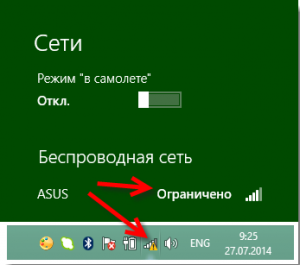
- Sistem operasi Windows 8 memiliki fungsi seperti "Di pesawat", dan dengan demikian, inklusi akan ditandai dengan tidak adanya koneksi yang mungkin ke titik akses apa pun
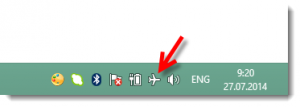
- Untuk mematikannya, Anda perlu menekan ikon pesawat ini dan mengatur sakelar ke posisi "Cacat"
- Lain, masalah yang tidak kalah penting adalah entri yang salah dari kunci keamanan keamanan
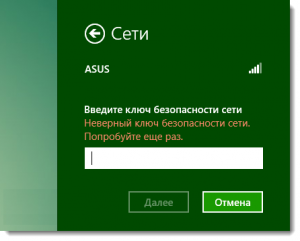
- Dalam hal ini, Anda perlu memastikan apa tata letak keyboard yang Anda miliki, Matikan Lee Kunci huruf kapital, pembakaran Lee A Button Light Num Lock
- Jaringan terbatas, salah satu tanda seru di dekat status koneksi pada panel pemberitahuan. Ini mungkin juga masalah yang tidak kalah
Tentang ini hari ini kita akan menyelesaikan artikel ini. Dalam artikel ini, kami menganalisis secara rinci metode menghubungkan ke akses Wi-Fi nirkabel pada komputer/laptop. Karena itu, ketahuilah bahwa jika Anda mengikuti tips kami, Anda akan mendapatkan mengapa Anda datang kepada kami.