
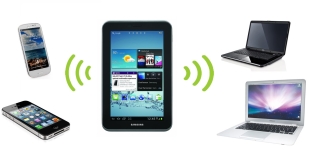
Bagaimana cara mendistribusikan Wi-Fi dari tablet di Android? Keputusan dan instruksi
Musim panas: Cottage, matahari dan istirahat jauh dari kota yang berisik dapat menaungi kurangnya internet. Tapi, berkat teknologi 3G dan LTE (4G), hari ini Anda dapat menggunakan semua "manfaat peradaban" tanpa akuisisi modem khusus. Jika Anda ingin menonton pertandingan Kejuaraan Sepak Bola Eropa bukan di layar kecil tablet atau smartphone Anda, tetapi di laptop, yang juga Anda bawa ke negara itu, Anda dapat menggunakan keputusan di bawah ini.
Navigasi
Ada beberapa cara untuk menggunakan tablet atau smartphone berdasarkan Android untuk mendistribusikan internet ke perangkat lain. Ini dapat digunakan sebagai titik akses Wi-Fi, USB atau Bluetooth-A. Dalam artikel ini, kami akan memikirkan lebih rinci tentang pengaturan titik akses Wi-Fi, tetapi kami juga akan berbicara tentang solusi lain.
Buat titik akses Wi-Fi di tablet
Distribusi Wi-Fi dengan smartphone atau tablet yang dilengkapi dengan kartu SIM adalah cara yang agak populer untuk mengirimkan internet ke perangkat tersebut yang tidak memiliki kemampuan untuk mendukung kartu SIM. Jika Anda memutuskan untuk membuat titik akses untuk jaringan Wi-Fi dari perangkat seluler Anda, Anda harus memahami bahwa dalam hal ini Anda perlu memilih tarif tak terbatas untuk Internet dari operator sel Anda.
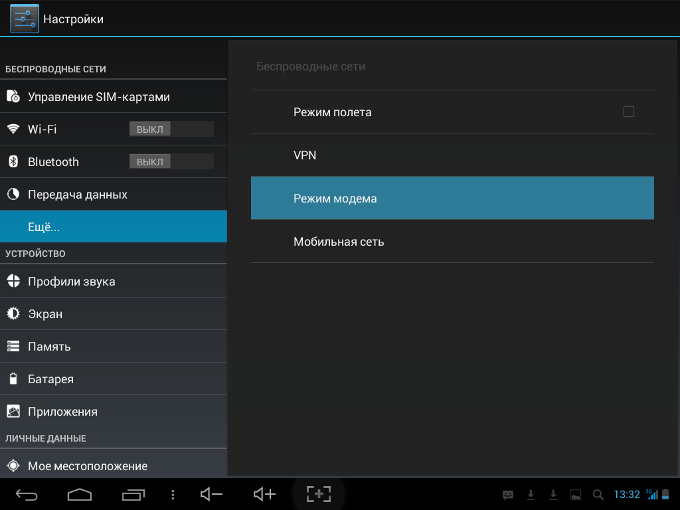
- Kita pergi ke "Pengaturan"Kami mengklik "Lagi" Dan pilih "Mode Modem"
- Kami menerjemahkan menggunakan slider "Titik Akses Wi-Fi" Dalam mode aktif
- Kita pergi ke "Pengaturan Titik Akses Wi-Fi" dan pilih jenis perlindungan "WPA PSK"
- Kami mengatur kata sandi
- Jika Anda tidak takut seseorang dapat terhubung ke Wi-Fi Anda, Anda dapat mematikan perlindungan
- Masukkan nama jaringan. Perlu memilihnya dari daftar jaringan
Pada akhirnya, jangan lupa untuk menekan pelestarian. Semua Wi-Fi telah dibuat.
Kami mengatur parameter wi-fi
Pada beberapa perangkat yang menjalankan sistem operasi Android, fungsi "penentuan otomatis titik akses" aktif. Dia memutuskan distribusi internet setelah beberapa saat. Ini sangat tidak nyaman jika Anda memutuskan untuk menjauh dari perangkat Anda yang Anda terima di internet, dan kemudian Anda ingin menerimanya lagi, Anda harus menyalakan Wi-Fi di titik akses.
Untuk menonaktifkan fungsi ini, Anda harus masuk ke pengaturan titik akses dan mematikan fungsi ini. Pada beberapa perangkat yang perlu Anda pilih "Selalu diaktifkan".
Kami terhubung ke Wi-Fi yang didistribusikan
Setelah titik akses Wi-Fi kami dikonfigurasi, Anda harus menghubungkannya dari perangkat dari mana Anda ingin menerima internet. Jika ini adalah laptop atau PC desktop dengan penerima Wi-Fi berdasarkan Windows, maka:
- Pergi ke "Parameter Jaringan" dan temukan jaringan Wi-Fi yang diatur
- Klik "Hubungkan" dan masukkan kata sandi (jika diperlukan)
- Jika semuanya telah dilakukan dengan benar, maka jaringan yang Anda pilih akan memiliki status "Terhubung"
- Anda dapat pergi ke browser dan menggunakan Internet Wi-Fi yang tidak terbatas
PENTING: Tidak semua tarif operator seluler dapat digunakan untuk mengonversi untuk mengubah 3g atau 4G Komunikasi dalam koneksi Wi-Fi untuk perangkat lain. Tarif yang sangat populer dari MTS Smart Nonstop Memblokir akses tersebut. Dan saat menggunakan tarif dari Yota Kecepatan turun ke nilai minimal. Oleh karena itu, sebelum membuat jaringan nirkabel Anda dengan cara di atas, tentukan kemampuan tarif Anda.
Cara Lain: Modem USB- dan Bluetooth
Selain mendistribusikan Internet melalui koneksi Wi-Fi, untuk tujuan ini dapat Anda gunakan Bluetooth koneksi atau menggunakan perangkat seluler sebagai Modem USB. Penggunaan smartphone atau tablet ini dengan kartu SIM untuk distribusi internet juga sangat mudah dikonfigurasi.
Kami menggunakan tablet sebagai modem bluetooth
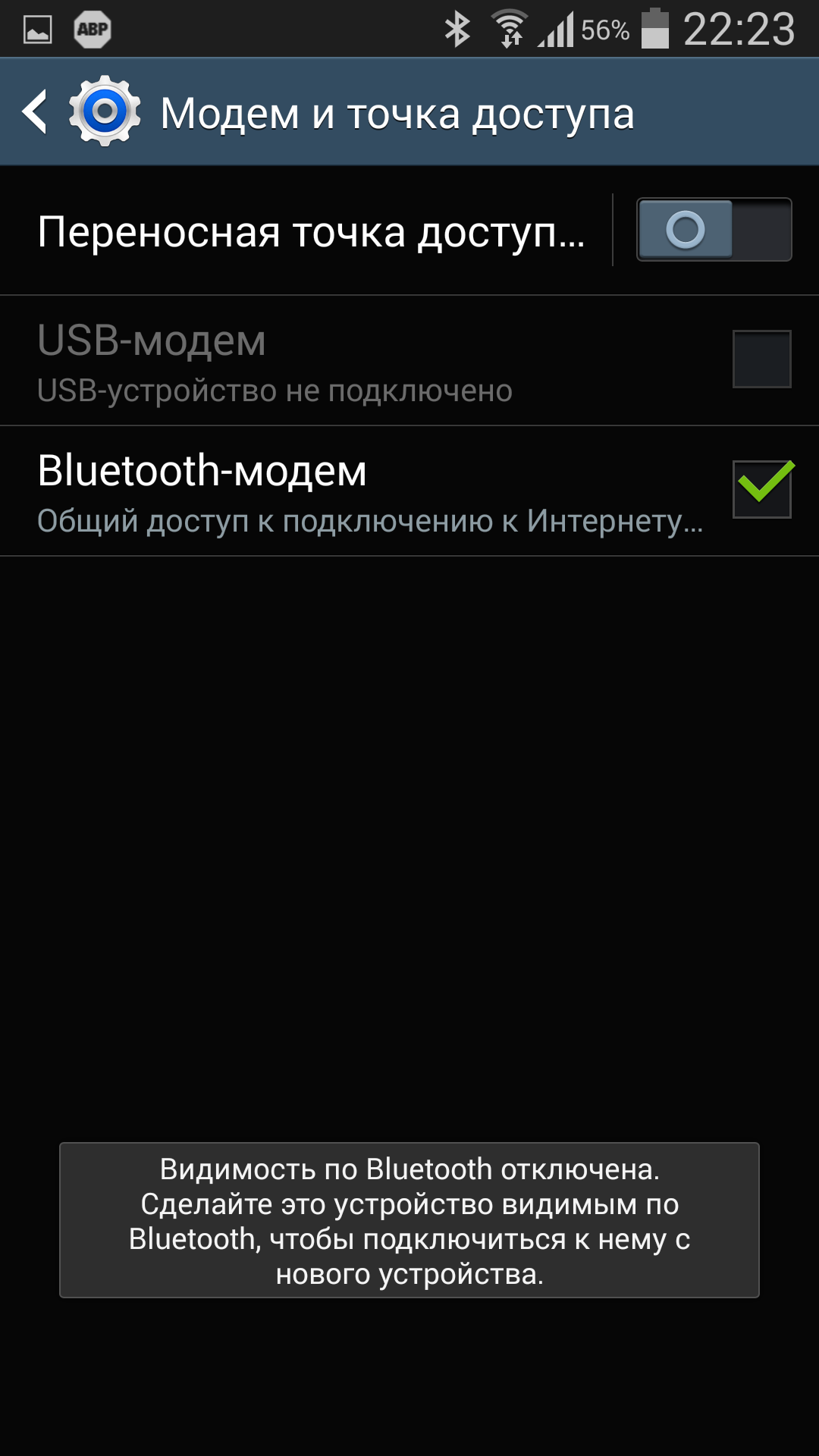
- Kita pergi ke "Pengaturan", bab "Lagi. . . " Dan hidupkan "Mode Modem". Kemudian kami memilih tidak "Titik Akses Wi-Fi", A Modem Bluetooth
- Kami menyalakan antarmuka Bluetooth di perangkat tempat Anda ingin menerima internet dan mencari perangkat terdekat dengan Bluetooth. Saat dia menemukan perangkat seluler Anda, menyinkronkannya dan memberikan izin untuk menggunakan perangkat sebagai modem Bluetooth
- Kemudian kami menggunakan laptop atau PC desktop di bagian tersebut "Perangkat dan Printer" dan pilih (dengan tombol kanan, hubungi menu konteks) "Hubungkan" — "Jalur akses". Dan pilih modem Bluetooth
PENTING: Menurut program Tes kecepatan Kecepatan transfer data tertinggi menjamin koneksi Wi-Fi. Di tempat kedua adalah modem USB, dan Bluetooth adalah koneksi hanya di tempat ketiga. Selain itu, kesenjangan dengan yang kedua adalah signifikan.
Kami menggunakan tablet sebagai modem USB
- Smartphone atau tablet dapat terhubung langsung ke komputer atau laptop dan digunakan sebagai modem USB. Untuk melakukan ini, kami menghubungkannya ke port USB apa pun dan menunggu sampai sistem operasi akan mendeteksi perangkat
- Sistem operasi Windows modern mampu memasang perangkat eksternal pengemudi yang diperlukan untuk operasi normal perangkat eksternal. Tetapi, jika ini tidak terjadi, Anda perlu menginstalnya sendiri
- Kami mengaktifkan mode modem USB dalam pengaturan tablet. Sistem operasi komputer akan membuat koneksi baru. Kami mengaktifkannya di bagian ini "Koneksi jaringan". Kami pergi ke browser dan menggunakan internet
Penting: Seperti disebutkan di atas, koneksi USB kehilangan melalui kecepatan koneksi Wi-Fi. Tetapi, pada saat yang sama, lebih hemat energi. Selain itu, kecepatan koneksi tersebut dipengaruhi oleh kabel yang digunakan untuk menghubungkan perangkat eksternal (modem) dan komputer. Untuk tujuan ini, lebih baik menggunakan kabel yang dijual lengkap dengan gadget Anda.