
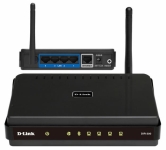
Bagaimana cara menghubungkan ke jaringan dan mengkonfigurasi rooter wifi home DIR-300 D-Link? Bagaimana cara mereset Pengaturan Wi-Fi D-Link Dir-300?
Saat ini, setiap rumah menggunakan beberapa perangkat yang memiliki akses internet oleh Wireless. Bisa jadi smartphone, tablet, laptop, dan bahkan TV, multicoole, dan peralatan rumah tangga lainnya. Untuk melakukan koneksi mereka ke World Wide Web, Anda perlu mengkonfigurasi router yang akan memberi mereka koneksi Wi-Fi.
Navigasi
Bahkan, tidak terlalu sulit untuk mengatur jaringan nirkabel di rumah. Berkat kepemimpinan kami, bahkan seorang ibu rumah tangga akan mengatasi pekerjaan seperti itu.
Koneksi home wifi router d-link dir-300 ke jaringan
Untuk mengonfigurasi jaringan nirkabel rumah Anda, Anda perlu membeli router. Menggunakan perangkat ini, Anda dapat "mendistribusikan" internet untuk semua perangkat menggunakan teknologi Wi-Fi.
Penting: Berbagai router dapat digunakan untuk mengatur jaringan nirkabel rumah Anda. Konfigurasi mereka mungkin berbeda dalam nuansa kecil. Artikel ini akan memberi tahu Anda cara mengkonfigurasi router D-Link Dir-300.
Lihatlah panel belakang router Anda dan temukan konektor di sana untuk menghubungkan kabel jaringan. Artinya, kabel yang “membawa” internet berkecepatan tinggi ke rumah Anda. Itu harus dilengkapi dengan konektor RJ45 dan terhubung ke router melalui port yang ditunjukkan oleh WAN atau Internet.
Biasanya terletak secara terpisah dari port lain (LAN), di mana Anda dapat menghubungkan perangkat rumah melalui antarmuka kabel. Misalnya, komputer desktop atau TV.
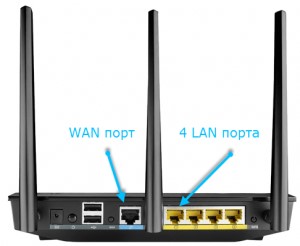
Penting: Untuk mengonfigurasi router, perlu menghubungkan kabel jaringan di satu ujung ke router lan-shatter, dan yang lainnya ke komputer atau laptop. Melalui antarmuka mereka, router akan diatur.
Pintu masuk ke pengaturan rumah wifi-rroatter d-link dir-300
Kami menyalakan daya dan menunggu sampai router kami memuat. Kita pergi:

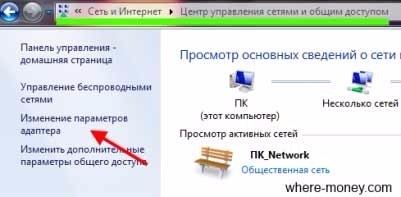
Jendela terbuka di mana Anda perlu memilih jaringan Anda dan menggunakan tombol mouse kanan untuk mengaktifkan menu konteks di mana kami memilih bagian "Properti".
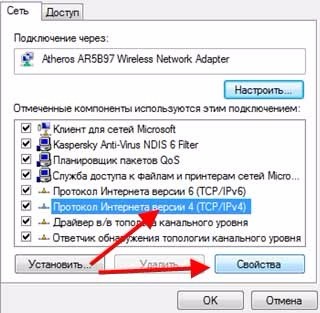
Sekarang kami memilih "Internet Protocol Version 4 (TCP/IPv4)" Dan tekan tombolnya "Properti".
Di jendela yang terbuka, Anda harus memilih:

Biasanya mereka seharusnya sudah dipilih secara otomatis.
Untuk mengonfigurasi perangkat ini untuk “mendistribusikan” internet menggunakan teknologi Wi-Fi, Anda perlu membuka browser dan mengemudi di bilah alamat 192.168.0.1 Dan tekan tombolnya "Memasuki".
Kami akan memiliki jendela di mana nama pengguna dan kata sandi secara default admin. Ngomong -ngomong, disarankan untuk mengubahnya untuk lebih aman.
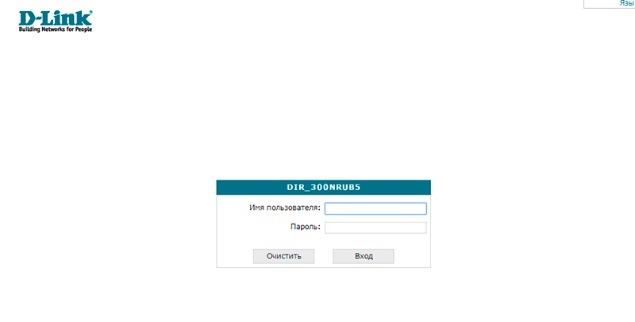
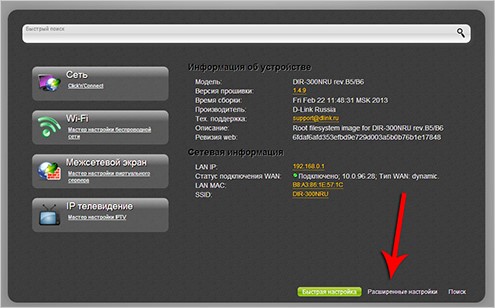
Setelah Anda masuk ke antarmuka router Anda, Anda harus membahasnya "Pengaturan lanjutan". Ini dapat dilakukan dengan mengklik tombol yang sesuai di sudut kanan bawah layar.
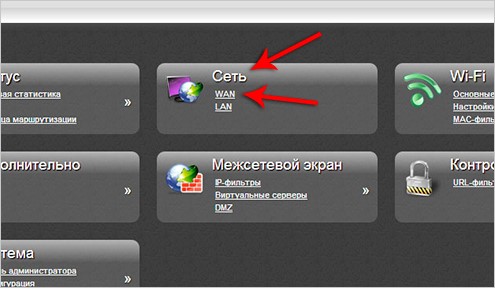
Sekarang Anda dapat melanjutkan untuk menyiapkan router. Untuk melakukan ini, buka bagian "Bersih" dan klik tautan Lemah.
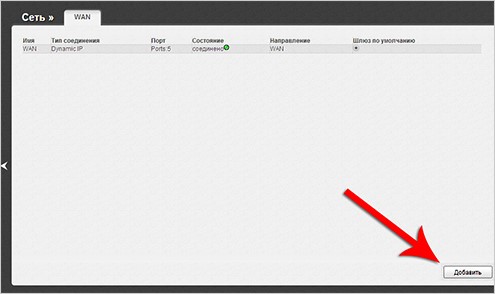
Di sini Anda perlu menambahkan koneksi baru. Sebenarnya, klik tombolnya "Menambahkan". Itu juga terletak di sudut kanan bawah.
Membuat Pppoe Koneksi dan tunjukkan nama pengguna dan kata sandi. Mereka dapat diakui dari kontrak dengan penyedia Anda. Mereka harus terdaftar di sana. Jika kontrak hilang, cukup pergi ke kantor ke penyedia dengan paspor dan dapatkan lembar dengan data Anda.
tekan tombolnya "Menyimpan".
Pastikan koneksi baru dibuat dan aktif.
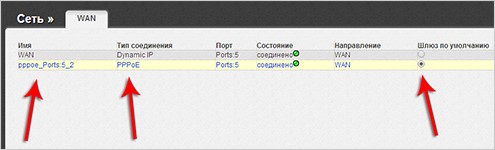
Terhubung ke situs mana pun. Internet harus berfungsi.
Roter D-Link Dir-300 buatan sendiri
Jadi, router Anda bekerja dan mendistribusikan internet di kawat. Artinya, Anda dapat menghubungkan semua perangkat lain ke router Anda melalui kabel Ethernet. Ada 3 tempat kosong di router. Tapi, biasanya perangkat seperti itu dibeli untuk menyediakan komunikasi nirkabel di rumah. Mari kita konfigurasinya.
Kami lagi pergi ke "Pengaturan diperpanjang" dan lebih jauh ke bagian "Wi-Fi". Untuk komunikasi turunan, sakelar harus dimasukkan.
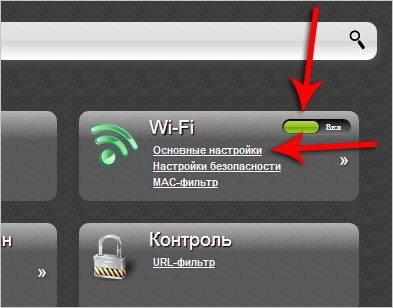
Jika Wi-Fi dinonaktifkan, maka Anda perlu menyalakannya. Dan daftarkan nama pengguna Anda di bidang yang sesuai. Klik "Mengubah" Agar data yang ditentukan dipertimbangkan oleh router.
Bukan itu saja. Sekarang, Anda harus pindah ke "Pengaturan Keselamatan".
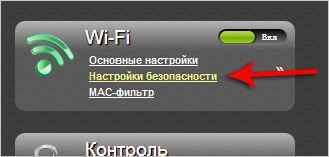
Jika Anda tidak ingin internet Anda digunakan oleh semua orang yang masuk ke area router Anda, maka atur kata sandi. Pilih Otentikasi Jaringan: "WPA2-PSK". Dan di kolom "Kunci caching PSK" Tulis kata sandi Anda.
Klik "Mengubah" Dan simpan pengaturannya.
Coba gunakan jaringan nirkabel Anda menggunakan gadget seluler: smartphone, tablet, atau laptop. Jika rumah memiliki perangkat lain yang mendukung protokol Wi-Fi, maka Anda dapat meresepkan login dan kata sandi dari jaringan nirkabel Anda.
Bagaimana cara mereset Pengaturan Wi-Fi D-Link Dir-300?
Kadang -kadang, selama pengoperasian router, ada situasi ketika perlu untuk mengatur ulang pengaturan router ke pabrik. Ini dapat terjadi dengan pengaturan perangkat yang salah dan masalah lain yang paling mudah dipecahkan dengan membersihkan semua data yang Anda masukkan. Untuk melakukan ini, ada tombol khusus pada casing perangkat. Itu disebut Mengatur ulang dan disembunyikan dari penekanan yang tidak sah di dalam router. Untuk menekannya, Anda akan memerlukan klip kertas atau item lain yang dapat dimasukkan ke dalam lubang.
Setelah memasukkan klip di sana, tekan dan pegang sampai indikator mati. Setelah itu, klip kertas dapat ditarik keluar dan menunggu pemuatan router. Maka itu perlu dicapai.
Dengan menggunakan pengaturan ulang pengaturan seperti itu, Anda dapat mengubah kata sandi yang terlupakan untuk router. Ngomong -ngomong, ini adalah satu -satunya cara untuk melakukan ini.