
Bagaimana cara mengubah melodi panggilan ke Windows 10 Mobile?
Sistem operasi seluler Windows 10 menempati pangsa kecil pasar untuk sistem operasi seluler. Tapi, antarmuka ubin yang nyaman dan sinkronisasi mudah dengan akun Microsoft memungkinkan OS ini memiliki penganutnya yang bersemangat.
- Ada banyak rumor tentang apakah raksasa TI dari Redmont akan terus dan terus mendukung OS atau beralih ke Android
- Tetapi sementara posisi Windows 10 Mobile di beberapa segmen pasar Sistem Operasi cukup kuat, itu akan populer. Artikel ini akan memberi tahu Anda cara mengubah melodi panggilan smartphone di bawah kendali OS ini
- Bahkan sebelum meninggalkan "lusinan" di smartphone di bawah Windows Phone 8.1, beberapa kesulitan tetap ketika mengganti melodi untuk sinyal panggilan. Dan masalah ini saat Windows 10 Mobile tidak terselesaikan
Manifestasi seperti itu dari ketidaksukaan pengembang dan pemilik Lumia dan smartphone lainnya berdasarkan sistem operasi ini dapat diselesaikan dengan dua cara:
- Menggunakan pengaturan ponsel cerdas
- Dengan memasang aplikasi untuk bekerja dengan nada dering
Kami akan menganalisisnya secara lebih rinci.
Penggantian melodi menggunakan pengaturan smartphone
Untuk mengubah suara melodi panggilan, Anda harus pergi ke "Semua parameter" ponsel cerdas Anda, lalu pergi ke "Personalisasi" Dan pilih bagian "Suara".
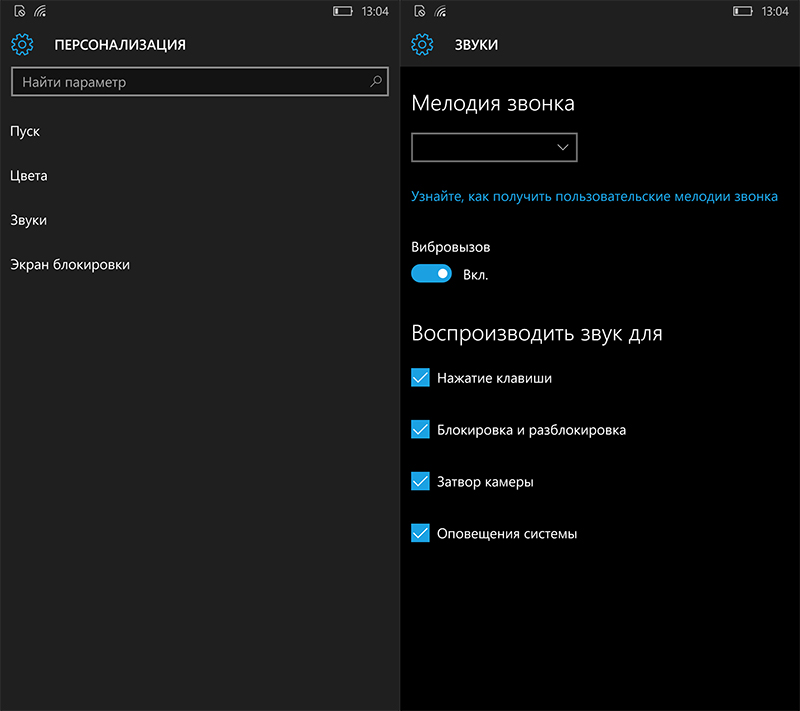
Di bawah "Melodi panggilan" Akan ada bidang yang dapat Anda pilih melodi favorit Anda untuk Rington. Biasanya, lebih dari 50 melodi telah dipasang di smartphone di bawah kendali OS ini, di antaranya Anda dapat memilih yang Anda akan membuat melodi panggilan Anda.
Tentu saja, beberapa hari ini memasang nada dering dari melodi standar pada panggilan smartphone mereka. Oleh karena itu, agar perangkat Anda di Windows 10 untuk terdengar baru, kami menghubungkannya ke komputer.
Kita pergi "Komputer saya" — "Perangkat portabel" — "Telepon" — "Nada Dering"
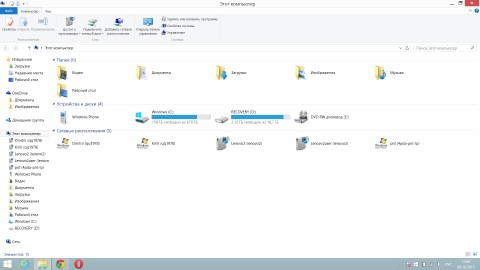
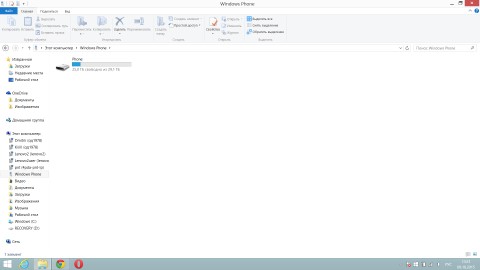
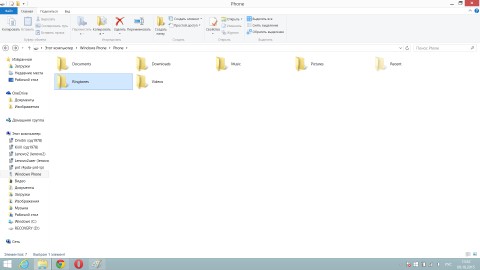
Penting: Jika ponsel cerdas Anda mendukung kartu memori, tetapi pastikan untuk memastikan bahwa Anda masuk ke memori ponsel, dan bukan ke kartu memori.
Sekarang Anda perlu menambahkan ke folder "Nada Dering" Penggemar audio yang ingin Anda gunakan dalam bentuk melodi panggilan. Penting bahwa file tersebut berada dalam format yang "dibaca" smartphone tanpa program tambahan. File taim meliputi: Mp3 Dan WMA. Selain itu, penting bahwa ukuran Rington di masa depan tidak melebihi 30 MB.
Setelah melodi disalin ke folder nada dering, smartphone dapat terputus dari komputer dan lagi mengikuti jalur di atas: "Semua parameter" — "Personalisasi" — "Suara". Tekan bidang di bawah "Melodi panggilan" Dan dari daftar yang diusulkan kami memilih melodi yang diawetkan. Setelah itu, itu akan menjadi nada dering baru Anda.
Dengan memasang aplikasi untuk bekerja dengan nada dering
Metode di atas tidak cocok untuk semua orang. Untuk orang -orang seperti itu di toko di katalog aplikasi Microsoft Store Anda dapat mengunduh utilitas yang akan menggantikan nada dering Anda dalam dua klik.
PENTING: Setelah pembaruan terbaru di antara program yang diinstal sebelumnya di smartphone yang menjalankan Windows 10, sudah ada aplikasi Pembuat nada dering. Dengan itu, Anda juga dapat mengubah melodi menjadi panggilan masuk.
Kami pergi ke aplikasi ini dan klik "Pilih melodi". Kami menemukan komposisi yang Anda sukai dari ponsel cerdas Anda.
Kemudian halaman akan terbuka dengan skala sementara dan poin yang membatasi segmen. Menggunakan segmen seperti itu, Anda dapat memilih fragmen apa pun dari melodi. Waktu fragmen seperti itu, yang kemudian dapat diletakkan di nada dering Anda berada di kisaran 1 detik - 1 menit.
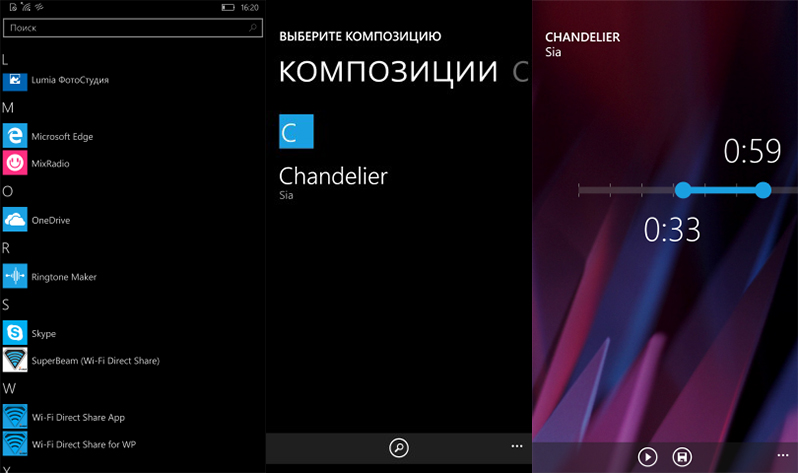
- Kami menyimpan fragmen komposisi dan menu "Personalisasi" — "Suara". Dan kami mencari fragmen yang diawetkan dan meletakkannya di melodi panggilan
- Di toko untuk sistem operasi Windows, Anda dapat menemukan aplikasi yang berisi satu set nada dering siap pakai. Pada saat menulis artikel tentang pencarian dengan kata nada dering, ada 127 aplikasi. Pilih selera Anda