
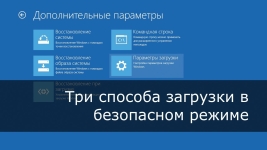
چگونه به ویندوز 10 ایمن برویم؟ چگونه بارگیری ایمن ویندوز 10 را غیرفعال کنیم؟
در این مقاله روش های وارد کردن یک حالت ایمن در ویندوز 10 را یاد خواهید گرفت.
جهت یابی
حالت ایمن در سیستم عامل ویندوز 10 می تواند در مواردی که در قسمت نرم افزار رایانه مشکل و مشکلات وجود دارد ، مفید باشد ، به عنوان مثال: ویروس ها ، نقص عملکرد در عملکرد درایورها یا حتی یک صفحه آبی وجود دارد که این است. به عنوان صفحه نمایش مرگ برای ویندوز مشخص می شود.

روش های بارگذاری حالت ایمن
بنابراین ، امروز ما تمام راه های ممکن برای گنجاندن یک حالت ایمن در ویندوز 10 را در مواردی در نظر خواهیم گرفت ، در مواردی که فرصتی برای بارگیری کامل سیستم عامل نداریم.
به هر حال ، من می خواهم به شما هشدار دهم که روش شناخته شده با F8 دیگر کار نمی کند ، در ارتباط با روش های ورود دیگر.
از چه راههایی می توانید در ویندوز 10 به حالت ایمن برسید؟
- با استفاده از پارامتر msconfig
- با استفاده از گزینه بارگذاری ویژه
- از طریق دیسک دی وی دی اضطراری ، با روشی قابل بوت ویندوز 10
روش 1. تنظیم پارامترها در پیکربندی msconfig
مشهورترین روش روشی با دستکاری در تنظیمات سیستم است - msconfig.
شایان ذکر استاین روش تا به امروز در تمام نسخه های ویندوز ، از جمله ویندوز 10 کار می کند.
برای بارگیری سیستم به صورت ایمن ، باید دستورالعمل های ما را دنبال کنید:
- اول از همه ، روی ترکیب کلیدها کلیک کنید "برنده + r"و سپس وارد میدان شوید "msconifg"، پس از آن ، کلیک کنید "وارد".
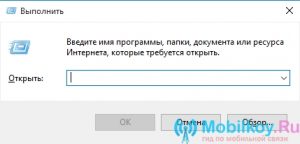
پارامتر "اجرا" برای وارد کردن msconfig
- پس از آن ، پنجره با نام باز می شود "پیکربندی سیستم"، سپس باید روی برگه کلیک کنید "بارگذاری".
- در برگه "بارگذاری"شما باید نسخه ای از ویندوز را انتخاب کنید ، که می خواهید در حالت ایمن راه اندازی کنید ، و بعد از انتخاب شما باید مورد را فعال کنید "حالت امن".
بسته به قابلیت های Fashion Safe ، آنها به سه نوع تقسیم می شوند:
- کمترین - با کوچکترین مجموعه مؤلفه ها ، جایی که درایور وجود نخواهد داشت ، و امکان اتصال به اینترنت راه اندازی کنید
- یک پوسته دیگر - SEFA MOD با پشتیبانی و کار CMD
- خالص Mod با امکان اتصال به شبکه اینترنت
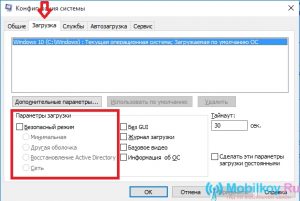
تنظیمات و انتخاب حالت ایمن
- بعد از انتخاب مجموعه لازم ، نیاز دارید "درخواست دادن" این پارامترها ، و سپس دکمه را فشار دهید "خوب".
- سپس ، اگر می خواهید به یک ویندوز منظم معمولی بروید ، باید وارد شوید msconifg و یک چک را از نقطه آنجا حذف کنید "حالت امن".
روش 2. ورودی از طریق بارگیری ویژه
ارزش هشدار دارداین روش فقط در مواردی که ویندوز 10 شما شروع می شود قابل استفاده است. اما این روش همچنین می تواند کار کند که ویندوز 10 شما به یک دلیل یا دلیل دیگر روشن نشود.
برای ورود به Maud Safe ، باید دستورالعمل های ما را دنبال کنید:
- روی نماد اعلان کلیک کنید ، سپس انتخاب کنید "همه پارامترها"، و سپس مورد را پیدا کنید "بروزرسانی و ایمنی" و روی او کلیک کنید. در اینجا باید کلیک کنید "بهبود"، و در نقطه "گزینه های بارگذاری ویژه" فقط روی کلیک کنید "اکنون بارگذاری مجدد".
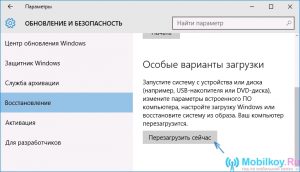
حالت ایمن در یک نسخه بارگیری ویژه
- اکنون که به ویندوز 10 بارگذاری ویژه رفتید ، باید انتخاب کنید "تشخیص"و سپس بر روی کلیک کنید "گزینه های اضافی"جایی که شما نیاز به انتخاب دارید "بارگذاری پارامترها"و سپس دکمه را فشار دهید "بارگیری مجدد".
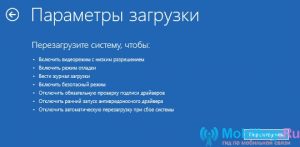
پارامترهای شبانه روزی
- بعد از اینکه با پارامترهای بارگذاری روی صفحه روی صفحه می شوید ، باید همان کلید را پیدا کنید تا MOD را ایمن پیدا کنید ، که فقط کلیدها را از آن فشار دهید F4 قبل از f8.
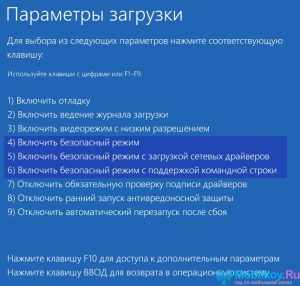
در پارامترهای بارگیری حالت ایمن را انتخاب کنید
روش 3. استفاده از دیسک اضطراری یا بارگیری درایو فلش
شاید مؤثرترین و مؤثرترین روش همه باشد ، اما بدون قید و شرط به دانش لازم در برنامه نویسی نیاز دارد.
این روش جهانی است ، زیرا امکان ورود به SEF MOD را فراهم می کند ، حتی اگر سیستم ویندوز 10 شما کار نکند.
- اول از همه ، شما باید ویندوز 10 را از درایو خود با وارد کردن قبلاً در رابط USB بارگیری کنید.
- سپس باید روی ترکیب کلید کلیک کنید "تغییر + F10"این CMD را باز می کند ، یا یک زبان را انتخاب می کند ، و سپس روی دکمه کلیک کنید "نصب"، پس از کلیک بر روی مورد "بازگرداندن سیستم"جایی که باید روی پارامتر کلیک کنید "تشخیص" — "گزینه های اضافی" — "خط فرمان".
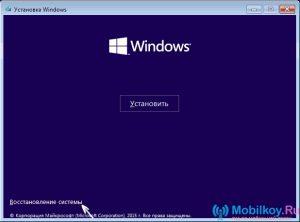
باز کردن CMD و فرماندهی
اکنون که خط فرمان راه اندازی شده است ، باید مقادیر و دستورات زیر را وارد کنید:
- bCDEDIT /SET (پیش فرض) Safeboot Minimal - این دستور به شما امکان می دهد حالت های MOD را در بارگیری بعدی ویندوز 10 راه اندازی کنید.
- bCDEDIT /SET (پیش فرض) شبکه Safeboot - این تیم امکان استفاده از اینترنت حتی در حالت ایمن را امکان پذیر می کند.
از همین رواگر می خواهید با پشتیبانی از شبکه اینترنت ، یک وزارت دفاع را راه اندازی کنید ، باید دستورالعمل های فوق را دنبال کنید و فقط پس از آن از دستور استفاده کنید bCDEDIT /SET (پیش فرض) SafebootalTernateShell بله.

فرمان در CMD
- پس از وارد کردن تمام دستورات لازم ، فقط باید CMD را ببندید ، و سپس سیستم ویندوز 10 خود را مجدداً راه اندازی کنید ، پس از آن شروع آن به طور معمول اتفاق می افتد بلکه در یک امن است.
چگونه بارگیری ایمن ویندوز 10 را غیرفعال کنیم ، از حالت ایمن خارج شوید؟
بازگشت به راه اندازی ویندوز 10 در حالت عادی با استفاده از دستور انجام می شود - bCDEDIT /DELETEVALUE (پیش فرض) Safeboot