

چگونه لپ تاپ Wi-Fi را فعال و پیکربندی کنیم؟
در این مقاله در مورد راه های گنجاندن و پیکربندی شبکه Wi-Fi در لپ تاپ به شما می گوید.
جهت یابی
- آیا با استفاده از یک دکمه می توان Wi-Fi را روی لپ تاپ روشن کرد؟
- روشن کردن Wi-Fi از طریق دکمه ها ناموفق است ، چه کاری باید انجام دهید؟
- چگونه Wi-Fi را در لپ تاپ ویندوز 7 پیکربندی کنیم؟
- برای بررسی اینکه آیا راننده روی لپ تاپ وجود دارد ، چه کاری باید انجام شود؟
- ویدئو: چگونه شبکه بی سیم Wi-Fi را فعال و غیرفعال کنیم؟
در این مقاله موارد زیر را خواهیم گفت: چگونه می توان Wi-Fi را در لپ تاپ فعال و پیکربندی کرد؟

به طور معمول ، گنجاندن شبکه بی سیم Wi-Fi فقط چند ثانیه طول می کشد ، اما اگر یک لپ تاپ جدید خریداری کرده اید ، بعید است که در طی چند ثانیه آن را روشن کنید. از این گذشته ، همانطور که می دانید ، هر تولید کننده می خواهد تنظیمات و نوآوری های خاص خود را انجام دهد و این کار را از طریق تغییر در طراحی ، سبک و همچنین موقعیت کلیدها و دکمه ها انجام می دهد.
آیا با استفاده از یک دکمه می توان Wi-Fi را روی لپ تاپ روشن کرد؟
البته این امکان پذیر است ، و این کار فقط با یک کلیک روی کلید انجام می شود و دقیقاً کدام یک برای فشار دادن لازم است برای این، بستگی به سازنده دارد این مدل لپ تاپ.
اما ما لیستی از محبوب ترین تولید کنندگان و همچنین گزینه های گنجاندن Wi-Fi را ارائه داده ایم:
- ایس - شبکه بی سیم با ترکیب کلیدها روشن و غیرفعال می شود FN + F2
- در لپ تاپ های تولید کنندگان ایسر و پکارد بل این کار را می توان با استفاده از ترکیبی از کلیدها انجام داد FN + F3
- HP - روشن و قطع شبکه بی سیم توسط یک دکمه لمسی انجام می شود ، که آنتن را نشان می دهد ، اما برخی از مدل ها نیاز به کلیک دارند fn + f12
- لانوو -به می توانید Wi-Fi را از طریق ترکیب کلیدی روشن کرده و غیرفعال کنید FN + F5
- سامسونگ - می توان با استفاده از ترکیبی از کلیدها روشن شد FN + F9یا fn + f12
اما هنوز مدلهایی وجود دارد که دکمه ویژه خود را برای روشن کردن و قطع Wi-Fi دارند. بنابراین ، اگر ترکیبات کلید فوق به شما کمک نمی کند ، باید دستورالعمل های استفاده از لپ تاپ خود را بخوانید ، جایی که روش های گنجاندن Wi-Fi به وضوح شرح داده می شود.
روشن کردن Wi-Fi از طریق دکمه ها ناموفق است ، چه کاری باید انجام دهید؟
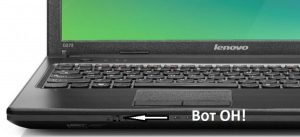
اگر تمام دکمه های موجود در لپ تاپ خود را بررسی کرده اید یا دکمه مناسب برای روشن کردن و جدا کردن شبکه بی سیم Wi-Fi را پیدا نکرده اید ، به احتمال زیاد این عمل در مدل لپ تاپ شما می تواند با تعویض یک دکمه خاص انجام شود.
معمولاً در قسمت انتهایی لپ تاپ یا طرفین قرار دارد.
شایان ذکر استاین که جستجوی یک دکمه خاص برای تولید روشنایی مناسب مطلوب است ، زیرا با رنگ لپ تاپ بسیار تخلیه می شود یا یک جستجوی لمسی انجام می دهد ، سپس سعی کنید با انگشتان خود دکمه را احساس کنید.
دکمه می تواند چنین کتیبه ای داشته باشد بي سيمیا ولایتو در بعضی موارد به هیچ وجه کتیبه ای ندارد.
توجه! کل منطقه و سطح لپ تاپ خود را کاملاً بازرسی کنید ، زیرا این دکمه حتی می تواند در غیر منتظره ترین مکان باشد ، به عنوان مثال ، اگر مدل های لپ تاپ که سوئیچ برای روشن کردن و جدا کردن شبکه بی سیم Wi-Fi دارند در زیر آن قرار دارند. باید باز شود ، و اگر لپ تاپ جدید است ، پیچ ها را باز کنید و سپس باز کنید. اینگونه است که تولید کنندگان لپ تاپ ها ماوس را با ما بازی می کنند و سعی می کنند دکمه بعدی و بسیار مهم را در عملکرد پنهان کنند.
چگونه Wi-Fi را در لپ تاپ ویندوز 7 پیکربندی کنیم؟
قبل از شروع تنظیمات ، هنوز هم ارزش دارد اطمینان حاصل کنید که رانندگان مناسب وجود دارندکه برای عملکرد صحیح آداپتور در سیستم عامل شما طراحی شده اند.
چک برای حضور راننده باید در هر صورت انجام شود ، حتی اگر درایورها را روی کارت صدا نصب کنید.
برای بررسی اینکه آیا راننده روی لپ تاپ وجود دارد ، چه کاری باید انجام شود؟
- اول از همه ، شما باید به "صفحه کنترل"
- سپس باید در لیست پیدا کنید "مدیریت دستگاه"که معمولاً در برگه پنهان است "تجهیزات و صدا"
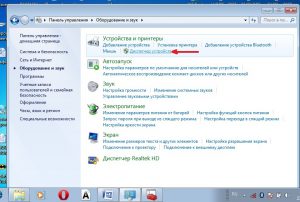
- اکنون متوجه خواهید شد که پنجره ای با دستگاه های مختلف باز شده است ، اما ما باید روی برگه پیدا کنیم و کلیک کنیم "آداپتورهای شبکه"بشر با نصب و صحت صحیح نرم افزار و درایورها ، باید دو نقطه داشته باشید ، یعنی اترنت و وای فای
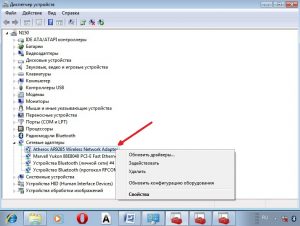
- اگر در لیست باشد "آداپتورهای شبکه" هیچ نکته ای وجود ندارد وای فایدر هر صورت نام آن نشانه ای وجود دارد «!»، پس این فقط به معنای یک چیز است که شما دارید درایورهای نصب شده نادرست ، یا اصلاً نصب نشده اند
- برای نصب درایور برای وای فای، تو نیاز داری به سایت سازنده لپ تاپ خود برویدو رانندگان مربوطه را در آنجا پیدا کنید.
- برای حذف «!» روبروی درایور ، باید کلیک کنید در Wi-Fi با دکمه سمت راست ماوسو مطبوعات "لذت ببرید"، دلیل این امر این واقعیت خواهد بود که شما رژیم صرفه جویی در مصرف برق دارید ، در ارتباط با آداپتور که کار نمی کند
- می توانید این حالت را با استفاده از پارامتر غیرفعال کنید "مدیریت قدرت"جایی که ضروری است علامت را از نقطه حذف کنیدکه در زیر مشاهده خواهید کرد
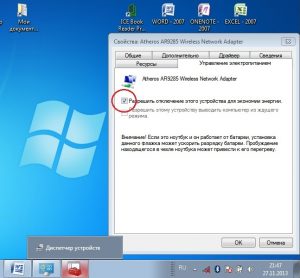
خوب ، اکنون همه چیز با رانندگان خوب است ، این بدان معنی است که کار آنها همانطور که باید انجام می شود.
- اکنون این سؤال مربوط به گنجاندن آداپتور Wi-Fi استبشر برای روشن کردن آن ، شما باید دوباره به "صفحه کنترل"، برگه را انتخاب کنید "شبکه و اینترنت"و سپس به "اتصالات شبکه"جایی که پیدا می کنیم "اتصال شبکه بی سیم" و آداپتور را با استفاده از دکمه سمت راست ماوس روشن کنید
اگر همه کارها را به درستی انجام داده اید ، پس از آن در نوار وظیفه تصویری را به شکل آنتن مشاهده خواهید کرد که در بالای آن "برف برفی" به تصویر کشیده می شود
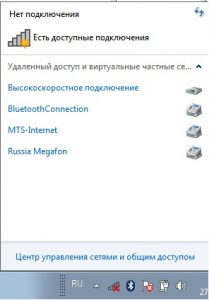
اگر شبکه از رمز عبور محافظت می کند، سپس او از او می خواهد که او را معرفی کند ، برای اتصال به آنبشر فقط پس از وارد کردن رمز عبور صحیح می توانید به شبکه مربوطه وصل شوید.
خوب ، در این مورد مقاله امروز را تمام می کنیم ، که روش های شامل و راه اندازی شبکه بی سیم Wi-Fi را در لپ تاپ از تولید کنندگان مختلف توصیف می کند ، اما با سیستم عامل ویندوز 7.
ویدئو: چگونه شبکه بی سیم Wi-Fi را فعال و غیرفعال کنیم؟