
چگونه شبکه بی سیم لپ تاپ ویندوز 8 را فعال کنیم؟ چگونه Wi-Fi را از لپ تاپ ویندوز 8 توزیع کنیم؟
مقاله روشهای اتصال به شبکه بی سیم Windos 8 را نشان می دهد
جهت یابی
- چگونه می توان به نقطه دسترسی Wi-Fi در ویندوز 8 متصل شد؟
- به معنای "برف برفی" So -Called چیست؟
- به چه دلایلی می توان WiFi در ویندوز 8 کار کرد؟
- صلیب سرخ در نوار وظیفه چه می تواند باشد؟
- چگونه می توان فهمید که درایور برای آداپتور Wi-Fi نصب شده است؟
- ویدیو: چگونه می توان شبکه Wi-Fi را در لپ تاپ ویندوز 8 روشن کرد؟
این مقاله در مورد شما خواهد گفت نحوه اتصال به نقطه دسترسی Wi-Fi خود در ویندوز 8وت نحوه پیکربندی او.
اگر در مورد اینکه آیا هنگام اتصال به هر نقطه دسترسی در ویندوز 7 و ویندوز 8 تفاوت هایی در فرآیندها وجود دارد ، صحبت کنیم ، با اطمینان می توانیم بگوییم که وجود ندارد. از این گذشته ، همانطور که بسیاری از سیستم عامل های ویندوز احتمالاً متوجه شده اند ، تفاوت بین هفت و هشت فقط تغییر شروع ، افزودن و پشتیبانی DirectX 11 و همچنین پارامترهایی است که با سبک مرتبط هستند.
اما مهم نیست که چگونه ، بدون آن ، این کار را انجام نمی دهد ، بسیاری از کاربران هنوز هم در مکان "یکنواخت" به گفته آنها مشکل دارند. دلیل احتمالی که ممکن است یک آداپتور غیر کار باشد ، به دلیل عدم وجود بسته لازم رانندگان ، و از این رو نتیجه گیری که Wi-Fi کار نخواهد کرد. اما بیشترین بیماری در ویندوز 8 برای همه وضعیت آشنای شبکه بی سیم "محدود" است.
چگونه می توان به نقطه دسترسی Wi-Fi در ویندوز 8 متصل شد؟
بیایید وقتی همه چیز به درستی و به درستی روی رایانه شما نصب شده است ، گزینه را بررسی کنیم و اکنون در مورد درایورها برای ماژول شبکه بی سیم صحبت می کنیم.
اگر همه این کارها انجام شود و آن درایورها ایجاد شوند ، وضعیت اتصال چنین تصویری خواهد داشت. حضور So -called "برف برف"
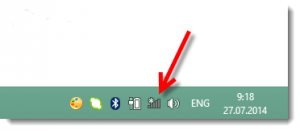
چه چیزی So -called "برف برف"?
این بدان معنی است که رایانه/لپ تاپ شما در حال حاضر توانایی اتصال به یکی از نقاط دسترسی را دارد ، یعنی سیگنال های آنها را می بیند و ضبط می کند.
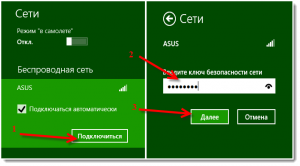
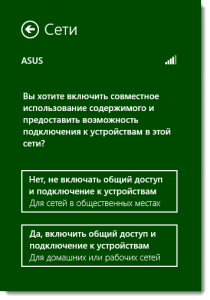
- روی نماد با یک برف برفی کلیک کنید و لیستی از شبکه های موجود برای اتصال را مشاهده خواهید کرد. نقطه دسترسی خود را انتخاب کنید و سپس کلیک کنید "اتصال"، اکنون لازم است یک رمز عبور محافظ وارد کنید ، که پیشگیری از نفوذ غریبه ها به شبکه است ، و اکنون کلیک می کنیم "به علاوه"
- هنگام درخواست درخواست استفاده مشترک از شبکه خود ، آن را رد کنید ، زیرا فعال شدن دسترسی عمومی به عنوان نفوذ به شبکه شما عمل می کند
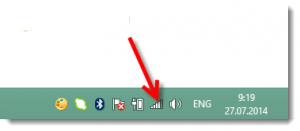
- پس از اتصال موفق به نقطه دسترسی شما ، خواهید دید که وضعیت اتصال یک رنگ سفید فعال به دست آورده است و سیگنال ارتباط در برخی از نقاط کاهش می یابد
خوب ، اکنون شما یک کاربر کامل اینترنت خود هستید!
به چه دلایلی می توان WiFi در ویندوز 8 کار کرد؟
خوب ، بیایید اکنون دلایل خود را در نظر بگیریم که ممکن است شما به نقطه دسترسی خود وصل نشوید.
خود شما یک مشکل دردناک هنگام اتصال به هر نقطه دسترسی ، یک اعلان است که اتصال به این شبکه غیرممکن است.
یا این مشکل به این دلیل خواهد بود که شبکه های بی سیم به هیچ وجه منعکس نمی شوند و نماد اتصال اینترنت در نوار وظیفه مانند زیر با صلیب سرخ نمایش داده می شود.
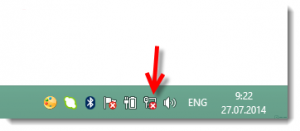
صلیب سرخ در نوار وظیفه چه می تواند باشد؟
- اگر آداپتور Wi-Fi را بر روی پردازنده خود نصب کرده اید ، به معنای آن است کار نمی کندبشر به همین پاسخ می توان لپ تاپ داده شد که نمی تواند نقاط دسترسی پیدا کند
- هیچ درایور لازم وجود ندارد که برای عملکرد صحیح آداپتور Wi-Fi طراحی شده باشد ، یعنی رایانه یا لپ تاپ جدا نمی شود و اگر درایورهای مربوطه روی آن نصب نشوند ، آداپتور Wi-Fi را تشخیص نمی دهد
- دکمه سوئیچ عملکرد Wi-Fi به عنوان مثال می تواند به طور اتفاقی غیرفعال شود
- اگر واقعاً درایور را برای استفاده از شبکه بی سیم نصب نکردید ، باید فوراً نصب شود. از این گذشته ، امروز نه ، بنابراین فردا کار یک شبکه بی سیم در لپ تاپ شما باید انجام شود
چگونه می توان فهمید که درایور برای آداپتور Wi-Fi نصب شده است؟
- برای انجام این کار ، فقط به "صفحه کنترل" و روی برگه کلیک کنید "شبکه ها و مرکز کنترل دسترسی کامل"جایی که باید روی آن کلیک کنید "تغییر تنظیمات اداپتور"
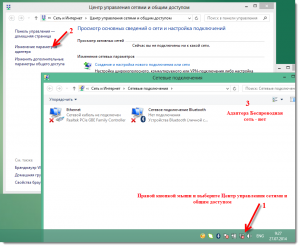
- اگر در برگه "آداپتورهای شبکه"، هیچ آداپتور وجود ندارد همراه با WLAN، سپس این بدان معنی است که شما بارگیری نکردید و درایور آداپتور Wi-Fi را نصب نکردید
- روشن و خاموش کردن شبکه بی سیم ، یعنی آداپتور ، با استفاده از دکمه سوئیچ رخ می دهد ، که معمولاً بسیار پنهان است و در طرفین لپ تاپ شما قرار دارد
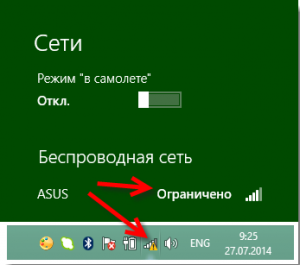
- سیستم عامل ویندوز 8 عملکردی مانند "در هواپیما"، و بنابراین ، گنجاندن آن با عدم وجود اتصال احتمالی به هر نقطه دسترسی مشخص می شود
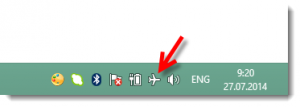
- برای خاموش کردن آن ، باید این نماد هواپیما را فشار داده و سوئیچ را روی موقعیت قرار دهید "غیرفعال کردن"
- مشکل دیگر ، اهمیت کم اهمیت ورود نادرست یک کلید امنیتی است
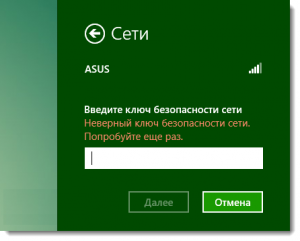
- در این حالت ، شما باید اطمینان حاصل کنید که چه صفحه کلید را دارید ، خاموش کردن لیز کلید Caps Lock, سوزش لی یک دکمه نور قفل شماره
- شبکه محدود، یا یک علامت تعجب در نزدیکی وضعیت اتصال در صفحه اعلان. این ممکن است مشکل کمتری باشد
در این مورد امروز این مقاله را تمام خواهیم کرد. در این مقاله ، ما به تفصیل روش اتصال به دسترسی به Wi-Fi بی سیم در رایانه/لپ تاپ را تجزیه و تحلیل کردیم. بنابراین ، بدانید که اگر نکات ما را رعایت کنید ، می گیرید که چرا به ما مراجعه کرده اید.