
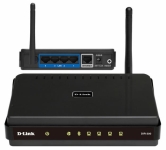
Πώς να συνδεθείτε στο δίκτυο και να διαμορφώσετε το DIR-300 HOME WIFI ROOTER; Πώς να επαναφέρετε τις ρυθμίσεις Wi-Fi D-Link DIR-300;
Σήμερα, κάθε σπίτι χρησιμοποιεί αρκετές συσκευές που έχουν πρόσβαση στο διαδίκτυο από ασύρματη. Μπορεί να είναι smartphones, tablet, φορητοί υπολογιστές και ακόμη και τηλεοράσεις, πολυδιάστατα και άλλες οικιακές συσκευές. Για να πραγματοποιήσετε τη σύνδεσή τους με τον παγκόσμιο ιστό, πρέπει να διαμορφώσετε έναν δρομολογητή που θα τους παρέχει μια σύνδεση Wi-Fi.
Πλοήγηση
- Σύνδεση ενός σπιτιού WiFi δρομολογητή D-Link DIR-300 σε ένα δίκτυο
- Είσοδος στις ρυθμίσεις του σπιτιού WiFi-Roatter D-Link DIR-300
- Σπιτικό WiFi ROTER D-Link DIR-300
- Πώς να επαναφέρετε τις ρυθμίσεις Wi-Fi D-Link DIR-300;
- Βίντεο. Συχνές ερωτήσεις: Πώς να εγκαταστήσετε και να διαμορφώσετε τον δρομολογητή Wi-Fi
Στην πραγματικότητα, δεν είναι πολύ δύσκολο να ορίσετε ένα ασύρματο δίκτυο στο σπίτι. Χάρη στην ηγεσία μας, ακόμη και μια νοικοκυρά θα αντιμετωπίσει τέτοια εργασία.
Σύνδεση ενός σπιτιού WiFi δρομολογητή D-Link DIR-300 σε ένα δίκτυο
Προκειμένου να διαμορφώσετε το ασύρματο δίκτυό σας στο σπίτι, πρέπει να αγοράσετε ένα δρομολογητή. Χρησιμοποιώντας αυτήν τη συσκευή, μπορείτε να "διανείμετε" το διαδίκτυο για όλες τις συσκευές χρησιμοποιώντας την τεχνολογία Wi-Fi.
Σημαντικό: Διάφοροι δρομολογητές μπορούν να χρησιμοποιηθούν για τη ρύθμιση του ασύρματου δικτύου του σπιτιού σας. Η διαμόρφωσή τους μπορεί να διαφέρει σε μικρές αποχρώσεις. Αυτό το άρθρο θα σας πει πώς να διαμορφώσετε τον δρομολογητή D-Link DIR-300.
Κοιτάξτε τον πίσω πίνακα του δρομολογητή σας και βρείτε ένα σύνδεσμο εκεί για τη σύνδεση ενός καλωδίου δικτύου. Δηλαδή, ένα τέτοιο καλώδιο που "φέρνει" ένα διαδίκτυο υψηλής ταχύτητας στο σπίτι σας. Θα πρέπει να είναι εξοπλισμένο με ένα σύνδεσμο RJ45 και να συνδέεται με δρομολογητή μέσω μιας θύρας που υποδεικνύεται από WAN ή Internet.
Συνήθως βρίσκεται χωριστά από άλλες θύρες (LAN), στις οποίες μπορείτε να συνδέσετε οικιακές συσκευές μέσω ενσύρματου περιβάλλοντος. Για παράδειγμα, έναν επιτραπέζιο υπολογιστή ή τηλεόραση.
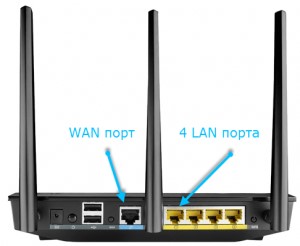
ΣΗΜΑΝΤΙΚΟ: Για να διαμορφώσετε τον δρομολογητή, είναι απαραίτητο να συνδέσετε το καλώδιο δικτύου στο ένα άκρο στο δρομολογητή LAN-Shatter και το άλλο στον υπολογιστή ή στο φορητό υπολογιστή. Μέσω της διεπαφής τους, ο δρομολογητής θα ρυθμιστεί.
Είσοδος στις ρυθμίσεις του σπιτιού WiFi-Roatter D-Link DIR-300
Ενεργοποιούμε την ισχύ και περιμένουμε μέχρι να φορτωθεί ο δρομολογητής μας. Πάμε:

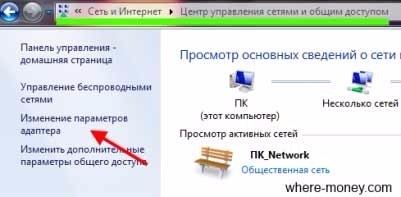
Ανοίγει ένα παράθυρο στο οποίο πρέπει να επιλέξετε το δίκτυό σας και να χρησιμοποιήσετε το σωστό κουμπί του ποντικιού για να ενεργοποιήσετε το μενού περιβάλλοντος όπου επιλέγουμε την ενότητα "Ιδιότητες".
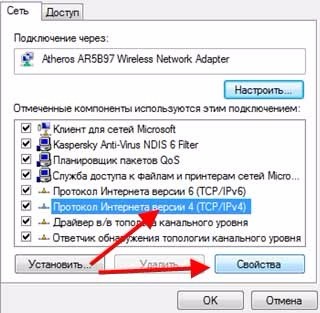
Τώρα επιλέγουμε "Πρωτόκολλο Internet Version 4 (TCP/IPv4)" Και πατήστε το κουμπί "Ιδιότητες".
Στο παράθυρο που ανοίγει, πρέπει να επιλέξετε:

Συνήθως θα πρέπει να έχουν ήδη επιλεγεί αυτόματα.
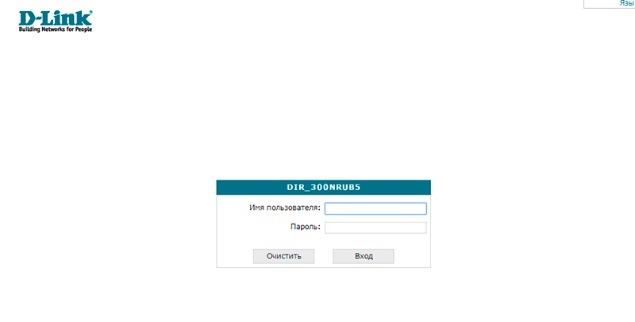
Προκειμένου να διαμορφώσετε αυτήν τη συσκευή για "Διανομή" του Διαδικτύου χρησιμοποιώντας την τεχνολογία Wi-Fi, πρέπει να ανοίξετε ένα πρόγραμμα περιήγησης και να οδηγήσετε σε μια γραμμή διευθύνσεων 192.168.0.1 Και πατήστε το πλήκτρο "Εισαγω".
Θα έχουμε ένα τέτοιο παράθυρο όπου το όνομα χρήστη και ο κωδικός πρόσβασης από προεπιλογή διαχειριστής. Παρεμπιπτόντως, συνιστάται να τα αλλάξετε για περισσότερη ασφάλεια.
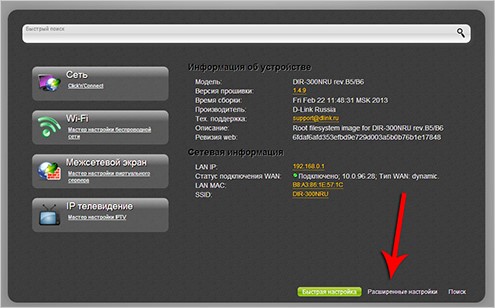
Αφού μπήκατε στη διεπαφή του δρομολογητή σας, πρέπει να πάτε σε αυτό "Προηγμένες ρυθμίσεις". Αυτό μπορεί να γίνει κάνοντας κλικ στο αντίστοιχο κουμπί στην κάτω δεξιά γωνία της οθόνης.
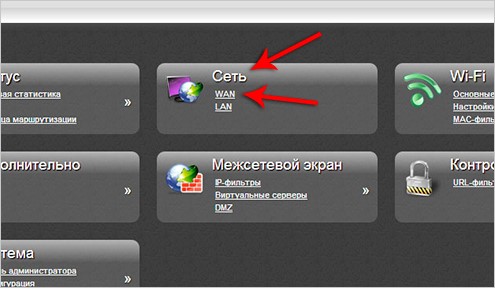
Τώρα μπορείτε να προχωρήσετε στη ρύθμιση του δρομολογητή. Για να το κάνετε αυτό, πηγαίνετε στο τμήμα "Καθαρά" και κάντε κλικ στο σύνδεσμο Ωχρός.
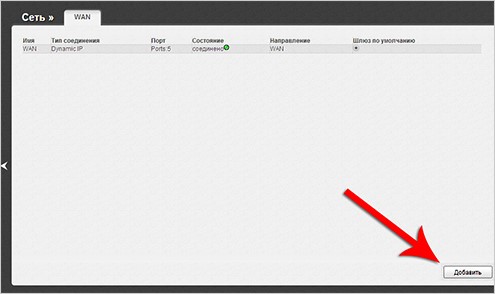
Εδώ πρέπει να προσθέσετε μια νέα σύνδεση. Στην πραγματικότητα, κάντε κλικ στο κουμπί "Προσθήκη". Βρίσκεται επίσης στην κάτω δεξιά γωνία.
Δημιουργώ Μονάδα pppoe Σύνδεση και υποδείξτε το όνομα και τον κωδικό πρόσβασης χρήστη. Μπορούν να αναγνωριστούν από τη σύμβαση με τον παροχέα σας. Πρέπει να είναι εγγεγραμμένοι εκεί. Εάν η σύμβαση χάσει, απλώς μεταβείτε στο γραφείο στον πάροχο με διαβατήριο και λάβετε ένα φύλλο με τα δεδομένα σας.
πάτα το κουμπί "Αποθηκεύσετε".
Βεβαιωθείτε ότι η νέα σύνδεση δημιουργείται και ενεργά.
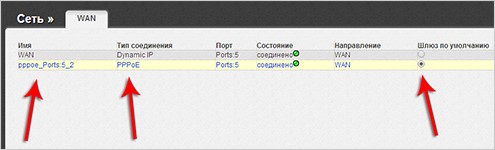
Συνδεθείτε σε οποιονδήποτε ιστότοπο. Το Διαδίκτυο πρέπει να λειτουργήσει.
Σπιτικό WiFi ROTER D-Link DIR-300
Έτσι, ο δρομολογητής σας λειτουργεί και διανέμει το διαδίκτυο στο καλώδιο. Δηλαδή, μπορείτε να συνδέσετε όλες τις άλλες συσκευές στο δρομολογητή σας μέσω καλωδίων Ethernet. Υπάρχουν 3 ακόμη κενές θέσεις στο δρομολογητή. Αλλά, συνήθως μια τέτοια συσκευή αγοράζεται για να παρέχει μια ασύρματη επικοινωνία στο σπίτι. Ας το διαμορφώσουμε.
Πηγαίνουμε και πάλι στην "εκτεταμένες ρυθμίσεις" και περαιτέρω στην ενότητα "Wi-Fi". Για μια παράγωγη επικοινωνία, ο διακόπτης πρέπει να συμπεριληφθεί.
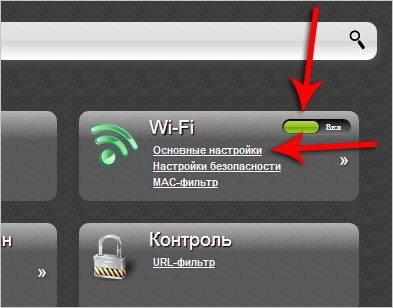
Εάν το Wi-Fi είναι απενεργοποιημένο, τότε πρέπει να το ενεργοποιήσετε. Και καταχωρήστε το όνομα χρήστη σας στο αντίστοιχο πεδίο. Κάντε κλικ "Αλλαγή" Προκειμένου να ληφθούν υπόψη τα προκαθορισμένα δεδομένα από τον δρομολογητή.
Δεν είναι μόνο αυτό. Τώρα, πρέπει σίγουρα να προχωρήσετε "Ρυθμίσεις ασφαλείας".
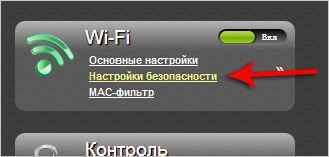
Εάν δεν θέλετε το Διαδίκτυο σας να χρησιμοποιηθεί από όλους όσους μπαίνουν στην περιοχή του δρομολογητή σας, τότε ρυθμίστε τον κωδικό πρόσβασης. Επιλέξτε έλεγχο ταυτότητας δικτύου: "WPA2-PSK". Και στη στήλη "Κλειδί προσωρινής αποθήκευσης PSK" Γράψτε τον κωδικό πρόσβασής σας.
Κάντε κλικ "Αλλαγή" Και κρατήστε τις ρυθμίσεις.
Προσπαθήστε να χρησιμοποιήσετε το ασύρματο δίκτυό σας χρησιμοποιώντας κινητά gadgets: smartphone, tablet ή φορητό υπολογιστή. Εάν το σπίτι διαθέτει άλλες συσκευές που υποστηρίζουν το πρωτόκολλο Wi-Fi, τότε μπορείτε να συνταγογραφήσετε μια σύνδεση και έναν κωδικό πρόσβασης από το ασύρματο δίκτυό σας.
Πώς να επαναφέρετε τις ρυθμίσεις Wi-Fi D-Link DIR-300;
Μερικές φορές, κατά τη λειτουργία του δρομολογητή, υπάρχουν καταστάσεις όταν είναι απαραίτητο να επαναφέρετε τις ρυθμίσεις του δρομολογητή στο εργοστάσιο. Αυτό μπορεί να συμβεί με λανθασμένες ρυθμίσεις της συσκευής και άλλα προβλήματα που είναι ευκολότερα για την επίλυση με τον καθαρισμό όλων των δεδομένων που εισαγάγατε. Για να γίνει αυτό, υπάρχει ένα ειδικό κουμπί στην θήκη της συσκευής. Ονομάζεται Επαναφορά και κρυμμένο από το μη εξουσιοδοτημένο πίεση μέσα στο δρομολογητή. Για να το πιέσετε, θα χρειαστείτε ένα κλιπ χαρτιού ή άλλο στοιχείο που μπορεί να εισαχθεί στην τρύπα.
Έχοντας εισαγάγει ένα κλιπ εκεί, πατήστε και κρατήστε το μέχρι να απενεργοποιήσετε τους δείκτες. Μετά από αυτό, το κλιπ χαρτιού μπορεί να τραβηχτεί έξω και να περιμένει τη φόρτωση του δρομολογητή. Τότε θα πρέπει να προσεγγιστεί.
Χρησιμοποιώντας μια τέτοια επαναφορά των ρυθμίσεων, μπορείτε να αλλάξετε τον ξεχασμένο κωδικό πρόσβασης για έναν δρομολογητή. Παρεμπιπτόντως, αυτός είναι ο μόνος τρόπος για να γίνει αυτό.